Zum Inhalt springen
Produktvergleicher.org
Elektronik

USB-Hub mit Netzteil

📅 Aktualisiert: 1. August 2026🔍 8 Produkte verglichen✅ Redaktionell geprüft

Ein aktiver USB-Hub bringt sein eigenes Netzteil mit und versorgt die angeschlossenen Geräte daraus, statt Strom vom Rechner abzuzweigen. Das ist der Unterschied, an dem sich entscheidet, ob eine externe Festplatte zuverlässig läuft oder sich sporadisch abmeldet.

Wir haben verschiedene Modelle verglichen und präsentieren Ihnen unsere Ergebnisse in der folgenden Vergleichstabelle.

Vergleich

Die besten USB-Hub mit Netzteil im Vergleich 2026

8 von 8 Produkten
🏆 Vergleichssieger
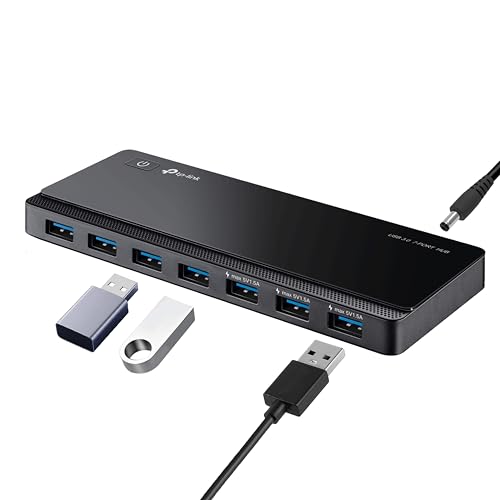
TP-Link UH720 USB 3.0 Hub mit Netzteil (7 Ports, 2 Ladeports)
TP-Link
💰 Preis-Leistung
TP-Link UH700 USB 3.0 Hub mit Stromversorgung (7 Ports)
TP-Link
 
Sabrent USB 3.0 Hub aktiv mit Netzteil, 10 Ports, 60 W
Sabrent
 
VEMONT USB Hub Aktiv 3.0 mit Netzteil (8 Ports, Einzelschalter)
VEMONT
 
atolla USB Hub Aktiv 3.0 mit Netzteil (7 Ports, 20 W)
atolla
 
Wenter Powered USB 3.0 Hub, 10 Ports, 36 W, mit Kartenleser
Wenter
 
RSHTECH 7-Port USB-C Hub 3.2 mit Netzteil (24 W, Aluminium)
RSHTECH
 
LogiLink UA0085 4-Port Hub USB 2.0 mit Netzteil
LogiLink
Vergleichsergebnis
Vergleichssieger
SEHR GUT
Produktvergleicher
Preis-Leistung
GUT
Produktvergleicher
Bewertung
GUT
Produktvergleicher
Bewertung
GUT
Produktvergleicher
Bewertung
GUT
Produktvergleicher
Bewertung
GUT
Produktvergleicher
Bewertung
GUT
Produktvergleicher
Bewertung
GUT
Produktvergleicher
Anschlüsse7 × USB-A 3.07 × USB-A 3.010 × USB-A 3.07 × USB-A 3.0 + 1 Ladeport7 × USB-A 3.07 × USB-A 3.0 + SD/TF3 × 10 Gbit/s + 4 × 5 Gbit/s4 × USB-A 2.0
Netzteil12 V / 2 A (24 W)12 V / 2 A (24 W)12 V / 5 A (60 W)5 V / 3 A (15 W)5 V / 4 A (20 W)12 V / 3 A (36 W)12 V / 2 A (24 W)5 V / 2 A (10 W)
Übertragungsrate5 Gbit/s5 Gbit/s5 Gbit/s5 Gbit/s5 Gbit/s5 Gbit/s10 Gbit/s (3 Ports)480 Mbit/s
Ladeports2 × 2, 4 Akeine3 × Schnellladung1 × 2, 4 A1 × 2, 4 A3 × Ladeportkeinekeine
SchalterEin/Aus gesamtEin/Aus gesamtje Portje Portje Portje Portje Portkeiner
Größter VorteilZwei eigene Ladeports mit 2, 4 A neben sieben vollwertigen DatenportsMit Abstand breiteste Bewertungsbasis im Vergleich60 W Netzteil — deckt als einziges Modell zehn Ports rechnerisch vollständig abEinzelschalter je Port bei niedrigem PreisEinzelschalter und ein dedizierter Ladeport mit 2, 4 AIntegrierter SD- und microSD-Kartenleser spart ein ZusatzgerätDrei Ports mit 10 Gbit/s — doppelte Bandbreite gegenüber dem FeldGünstigster Einstieg mit eigener Stromversorgung
HauptnachteilNur ein Sammelschalter — einzelne Geräte lassen sich nicht getrennt abschaltenKeine dedizierten Ladeports — Laden nur im Rahmen der Datenport-SpezifikationHöchster Preis im Vergleich und deutlich größeres Gehäuse15 W Netzteil ist für acht Ports rechnerisch knapp bemessen20 W decken sieben USB-3.0-Ports nur zu rund zwei Dritteln abKartenleser und Datenports teilen sich die Bandbreite des UplinksSchwächste Bewertung im Vergleich; Kritik betrifft überwiegend die NetzteilqualitätUSB 2.0: rund ein Zehntel der Übertragungsrate der übrigen Modelle
Ideal fürArbeitsplätze, an denen neben Peripherie auch Geräte geladen werdenStandardfall: viele Peripheriegeräte an einem RechnerMehrere busgespeiste Festplatten gleichzeitigSchreibtisch mit vielen selten genutzten GerätenGemischter Betrieb aus Peripherie und gelegentlichem LadenFotoarbeit mit häufigem KartenwechselSchnelle externe SSDs, die 5 Gbit/s tatsächlich ausreizenMaus, Tastatur und Drucker — Geräte ohne Bandbreitenbedarf
Bewertungsbasis2.595 Bewertungen6.210 Bewertungen2.761 Bewertungen1.515 Bewertungen2.299 Bewertungen1.380 Bewertungen1.112 Bewertungen536 Bewertungen
Kundenbewertung4.6(2595)4.5(6210)4.5(2761)4.5(1515)4.4(2299)4.4(1380)4.3(1112)4.4(536)
Preis30,63 €23,99 €47,66 €25,49 €29,99 €33,99 €29,99 €11,99 €
Erhältlich beiAmazon →Amazon →Amazon →Amazon →Amazon →Amazon →Amazon →Amazon →
#1🏆 Vergleichssieger
TP-Link UH720 USB 3.0 Hub mit Netzteil (7 Ports, 2 Ladeports)
Vergleichssieger
SEHR GUT
Produktvergleicher
TP-Link UH720 USB 3.0 Hub mit Netzteil (7 Ports, 2 Ladeports)
von TP-Link
4.6(2595)
30,63 €
Anschlüsse
7 × USB-A 3.0
Netzteil
12 V / 2 A (24 W)
Übertragungsrate
5 Gbit/s
  • Zwei getrennte Ladeports mit je 2,4 A
  • 24 W Netzteil bei sieben Ports
  • Etablierter Hersteller mit langer Modellpflege
  • Kein Einzelschalter je Port
  • Teurer als das Schwestermodell ohne Ladeports
🏆 Vergleichssieger auf Amazon ansehen
#2💰 Preis-Leistung
TP-Link UH700 USB 3.0 Hub mit Stromversorgung (7 Ports)
Preis-Leistung
GUT
Produktvergleicher
TP-Link UH700 USB 3.0 Hub mit Stromversorgung (7 Ports)
von TP-Link
4.5(6210)
23,99 €
Anschlüsse
7 × USB-A 3.0
Netzteil
12 V / 2 A (24 W)
Übertragungsrate
5 Gbit/s
  • Breiteste Bewertungsbasis im Vergleich
  • 24 W Netzteil bei sieben Ports
  • Günstiger als die meisten 7-Port-Modelle
  • Keine dedizierten Ladeports
  • Kein Einzelschalter je Port
💰 Preis-Tipp ansehen
#3
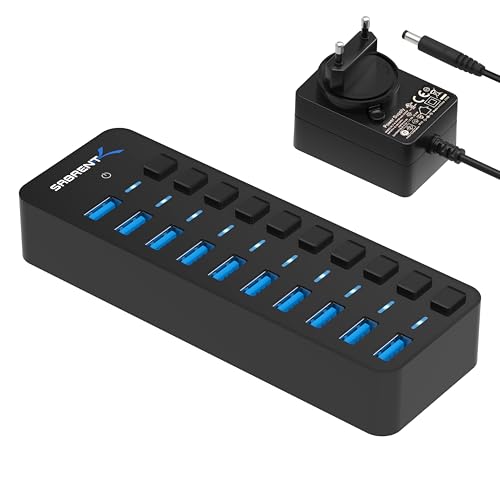
Sabrent USB 3.0 Hub aktiv mit Netzteil, 10 Ports, 60 W
Bewertung
GUT
Produktvergleicher
Sabrent USB 3.0 Hub aktiv mit Netzteil, 10 Ports, 60 W
von Sabrent
4.5(2761)
47,66 €
Anschlüsse
10 × USB-A 3.0
Netzteil
12 V / 5 A (60 W)
Übertragungsrate
5 Gbit/s
  • 60 W — einziges Modell mit voller Portabdeckung
  • Zehn Ports mit Einzelschaltern
  • Drei Ports mit Schnellladung
  • Höchster Preis im Vergleich
  • Großes Gehäuse braucht Platz auf dem Schreibtisch
Auf Amazon ansehen
#4
VEMONT USB Hub Aktiv 3.0 mit Netzteil (8 Ports, Einzelschalter)
Bewertung
GUT
Produktvergleicher
VEMONT USB Hub Aktiv 3.0 mit Netzteil (8 Ports, Einzelschalter)
von VEMONT
4.5(1515)
25,49 €
Anschlüsse
7 × USB-A 3.0 + 1 Ladeport
Netzteil
5 V / 3 A (15 W)
Übertragungsrate
5 Gbit/s
  • Einzelschalter für jeden Port
  • Acht Anschlüsse zum Preis vieler 4-Port-Modelle
  • 1,2 m Kabel erreicht auch entfernte Rechner
  • 15 W für acht Ports rechnerisch knapp
  • Kunststoffgehäuse
Auf Amazon ansehen
#5
atolla USB Hub Aktiv 3.0 mit Netzteil (7 Ports, 20 W)
Bewertung
GUT
Produktvergleicher
atolla USB Hub Aktiv 3.0 mit Netzteil (7 Ports, 20 W)
von atolla
4.4(2299)
29,99 €
Anschlüsse
7 × USB-A 3.0
Netzteil
5 V / 4 A (20 W)
Übertragungsrate
5 Gbit/s
  • Einzelschalter für jeden Port
  • Dedizierter Ladeport mit 2,4 A
  • Über 2.200 Bewertungen
  • 20 W decken sieben USB-3.0-Ports nicht vollständig
  • Kunststoffgehäuse
Auf Amazon ansehen
#6
Wenter Powered USB 3.0 Hub, 10 Ports, 36 W, mit Kartenleser
Bewertung
GUT
Produktvergleicher
Wenter Powered USB 3.0 Hub, 10 Ports, 36 W, mit Kartenleser
von Wenter
4.4(1380)
33,99 €
Anschlüsse
7 × USB-A 3.0 + SD/TF
Netzteil
12 V / 3 A (36 W)
Übertragungsrate
5 Gbit/s
  • SD- und microSD-Leser integriert
  • 36 W bei zehn Anschlüssen
  • Aluminiumgehäuse leitet Wärme ab
  • Kartenleser teilt sich die Bandbreite mit den Ports
  • Nur sieben der zehn Anschlüsse sind vollwertige Datenports
Auf Amazon ansehen
#7
RSHTECH 7-Port USB-C Hub 3.2 mit Netzteil (24 W, Aluminium)
Bewertung
GUT
Produktvergleicher
RSHTECH 7-Port USB-C Hub 3.2 mit Netzteil (24 W, Aluminium)
von RSHTECH
4.3(1112)
29,99 €
Anschlüsse
3 × 10 Gbit/s + 4 × 5 Gbit/s
Netzteil
12 V / 2 A (24 W)
Übertragungsrate
10 Gbit/s (3 Ports)
  • Drei Ports mit 10 Gbit/s
  • Aluminiumgehäuse
  • Einzelschalter je Port
  • Schwächste Bewertung im Vergleich
  • Kritik betrifft überwiegend das mitgelieferte Netzteil
Auf Amazon ansehen
#8
LogiLink UA0085 4-Port Hub USB 2.0 mit Netzteil
Bewertung
GUT
Produktvergleicher
LogiLink UA0085 4-Port Hub USB 2.0 mit Netzteil
von LogiLink
4.4(536)
11,99 €
Anschlüsse
4 × USB-A 2.0
Netzteil
5 V / 2 A (10 W)
Übertragungsrate
480 Mbit/s
  • Niedrigster Preis im Vergleich
  • Eigene Stromversorgung trotz Einstiegspreis
  • Ausreichend für Eingabegeräte
  • USB 2.0 statt 3.0 — deutlich langsamer
  • Kein Schalter
Auf Amazon ansehen

Produkte vergleichen (max. 3 auswählen)

Mindestens 2 Produkte auswählen

* Affiliate-Links: Bei Kauf über diese Links erhalten wir eine kleine Provision — für Sie ohne Mehrkosten. Die Produktreihenfolge basiert auf unserem Testergebnis, nicht auf Provisionen.

Unsere Auszeichnungen

USB-Hub mit Netzteil: Vergleichssieger & Top-Tipps 2026

🏆 Vergleichssieger

TP-Link UH720 USB 3.0 Hub mit Netzteil (7 Ports, 2 Ladeports)

Sieben vollwertige USB-3.0-Datenports plus zwei getrennte Ladeports mit je 2,4 A, gespeist aus einem 24-W-Netzteil. Die Trennung von Daten- und Ladepfad ist der praktische Kern dieses Modells: Ein ladendes Telefon zieht seinen Strom nicht aus dem Budget der Datenports ab, was bei Hubs ohne diese Trennung regelmäßig zu Aussetzern an angeschlossenen Festplatten führt. Der Sammelschalter trennt allerdings immer alle Anschlüsse zugleich — wer einzelne Geräte gezielt stromlos schalten will, braucht ein Modell mit Einzelschaltern. Mit über 2.500 Bewertungen liegt eine breite Erfahrungsbasis vor.

💰 Preis-Leistung

TP-Link UH700 USB 3.0 Hub mit Stromversorgung (7 Ports)

Das Schwestermodell ohne dedizierte Ladeports: sieben USB-3.0-Anschlüsse an einem 24-W-Netzteil. Damit stehen rechnerisch 4,8 A für sieben Ports bereit, die im Vollausbau 6,3 A anfordern könnten — für den üblichen Mischbetrieb aus Maus, Tastatur, Headset und einer Festplatte ist das reichlich, für sieben gleichzeitig anlaufende Festplatten nicht. Mit über 6.200 Bewertungen ist es das am breitesten bestätigte Gerät im Vergleich und zugleich eines der günstigsten mit vollwertigem Netzteil.

Kaufentscheidung

Für wen eignen sich USB-Hub mit Netzteil?

Ideal, wenn du…
  • Zwei getrennte Ladeports mit je 2,4 A
  • 24 W Netzteil bei sieben Ports
  • Etablierter Hersteller mit langer Modellpflege
Unser Testsieger: TP-Link UH720 USB 3.0 Hub mit Netzteil (7 Ports, 2 Ladeports)
Weniger geeignet, wenn du…
  • Kein Einzelschalter je Port
  • Teurer als das Schwestermodell ohne Ladeports
Günstige Alternative: TP-Link UH700 USB 3.0 Hub mit Stromversorgung (7 Ports)
Checkliste

USB-Hub mit Netzteil kaufen: das solltest du prüfen

  • Netzteilleistung durch Portzahl teilen — unter 3 W je Port wird es bei Festplatten eng
  • Prüfen, ob Spannung und Polarität auf dem Netzteil aufgedruckt sind
  • Kabellänge gegen den tatsächlichen Abstand zum Rechner halten
  • Auf die Angabe in Gigabit pro Sekunde achten, nicht auf „USB 3.2“
  • Einzelschalter bevorzugen, wenn das Netzteil knapp bemessen ist
  • Gehäusematerial beachten: Aluminium führt Wärme ab, Kunststoff staut sie
  • Getrennten Ladeport wählen, wenn neben Daten auch geladen wird
  • Freie Steckdose am Aufstellort sicherstellen

USB-Hub aktiv oder passiv: wann das Netzteil den Unterschied macht

Ein passiver Hub verteilt den Strom, den er vom Rechner bekommt, auf alle Anschlüsse. Ein aktiver Hub speist die Anschlüsse aus einem eigenen Netzteil. Alles Weitere folgt aus diesem einen Unterschied.

Der Rechner stellt an einem USB-3.0-Anschluss 900 Milliampere bereit. Diese 900 mA muss ein passiver Hub auf sämtliche angeschlossenen Geräte aufteilen — und er selbst braucht auch etwas davon. Eine Maus zieht rund 100 mA, eine Tastatur ähnlich, ein Headset etwas mehr. Solange nur solche Geräte angeschlossen sind, geht die Rechnung auf.

Sie geht nicht mehr auf, sobald ein Gerät dazukommt, das aus dem USB-Anschluss betrieben wird statt aus einer eigenen Steckdose. Eine 2,5-Zoll-Festplatte fordert beim Anlaufen kurzzeitig deutlich mehr als 500 mA an. Reicht der Strom nicht, meldet sich das Laufwerk mitten im Kopiervorgang ab.

Die Symptome, an denen man den Strommangel erkennt

Das Tückische ist, dass Strommangel selten als solcher auftritt. Er zeigt sich als sporadischer Fehler und wird deshalb regelmäßig dem falschen Bauteil zugeschrieben.

  • Eine externe Festplatte verschwindet während eines großen Kopiervorgangs aus dem System.
  • Ein angeschlossenes Gerät wird erkannt, sobald man ein anderes abzieht.
  • Ein USB-Mikrofon oder eine Webcam funktioniert allein, aber nicht zusammen mit weiterer Peripherie.
  • Ein Telefon lädt am Hub spürbar langsamer als direkt am Rechner.
  • Klick- oder Anlaufgeräusche aus einer externen Festplatte, die sich wiederholen.

Wer eines dieser Symptome kennt, braucht keinen neuen Rechner und kein neues Kabel, sondern eine eigene Stromversorgung für den Hub.

Umgekehrt gilt: Wer ausschließlich Maus, Tastatur und einen Drucker anschließt, gewinnt durch ein Netzteil nichts. Diese Geräte bleiben zusammen deutlich unter dem Budget eines einzelnen Rechneranschlusses.

Wie viele Ports brauchen Sie? Die Strombilanz vor dem Kauf

Die Portzahl auf der Verpackung sagt nichts darüber, wie viele Geräte tatsächlich gleichzeitig arbeiten können. Entscheidend ist, ob das Netzteil den Strom für diese Ports auch liefert.

Die Spezifikation der USB-Organisation gibt den Rahmen vor: Ein USB-2.0-Anschluss stellt bis zu 500 Milliampere bereit, ein USB-3.0-Anschluss bis zu 900. Bei fünf Volt Spannung entspricht das 2,5 beziehungsweise 4,5 Watt je Anschluss.

Rechenweg: Vollbedarf in Watt = Anzahl der USB-3.0-Ports × 4,5 W. Ein Hub mit sieben Ports fordert im Maximum also 31,5 W an, ein Modell mit zehn Ports 45 W. Vergleichen Sie diesen Wert mit der Wattzahl des mitgelieferten Netzteils — sie steht meist klein auf dem Steckernetzteil oder in den technischen Daten.
Rechnerischer Strombedarf eines USB-Hubs nach Portzahl Nach USB-Spezifikation fordert ein USB-3.0-Port bis zu 4,5 Watt an, ein USB-2.0-Port bis zu 2,5 Watt. Ein Hub mit vier USB-3.0-Ports braucht damit rechnerisch 18 Watt, mit sieben Ports 31,5 Watt und mit zehn Ports 45 Watt. Mitgelieferte Netzteile liegen ueblicherweise zwischen 15 und 36 Watt und decken den Vollbedarf groesserer Hubs daher nicht ab. Was ein Hub im Vollausbau anfordern kann — und was Netzteile liefern typisch 15–36 W 01020304050 Watt 18 W10 W4 Ports31,5 W17,5 W7 Ports45 W25 W10 Ports USB 3.0 (900 mA je Port) USB 2.0 (500 mA je Port)
Lesart: Die Balken zeigen den rechnerischen Vollbedarf, nicht den Alltagsverbrauch. Maus, Tastatur und Headset fordern zusammen unter 2 Watt an — die Lücke wird erst relevant, wenn mehrere busgespeiste Festplatten gleichzeitig anlaufen. Grundlage: USB-Spezifikation, 500 mA je USB-2.0-Port und 900 mA je USB-3.0-Port bei 5 Volt.

Das Ergebnis dieser Rechnung überrascht: Die meisten aktiven Hubs können ihre Ports nicht alle gleichzeitig nach Spezifikation versorgen. Ein Sieben-Port-Modell mit 20-Watt-Netzteil deckt rechnerisch knapp zwei Drittel ab, eines mit 15 Watt weniger als die Hälfte.

Das ist kein Betrug und in der Praxis meist unerheblich. Maus, Tastatur und Headset fordern zusammen nicht einmal ein Zehntel des Maximums an. Die Rechnung wird erst dann relevant, wenn mehrere Geräte ohne eigene Stromversorgung gleichzeitig anlaufen — typischerweise externe Festplatten.

Die Faustregel für die Auswahl

Was Sie anschließen Nötige Netzteilleistung
Nur Eingabegeräte und DruckerNetzteil optional, 10 W genügen
Peripherie plus ein Speichermediumab 20 W
Zwei bis drei busgespeiste Festplattenab 36 W
Vollausbau mit Ladefunktion60 W, sonst rechnerisch nicht darstellbar

Ein zweiter Punkt, der auf keinem Datenblatt steht: Bei Modellen mit Einzelschaltern entspannt sich die Bilanz erheblich. Was ausgeschaltet ist, belastet das Budget nicht — acht Ports mit Schaltern sind praktisch anspruchsloser als vier ohne.

USB 2.0, 3.0 oder 3.2: was die Bezeichnungen bedeuten

Kaum ein Bereich der Unterhaltungselektronik ist so verwirrend benannt. Die zuständige Organisation hat dieselben Geschwindigkeiten mehrfach umbenannt, weshalb heute drei Namen für ein und dasselbe im Umlauf sind.

Tempo Frühere Namen Aktuelle Bezeichnung
480 Mbit/sUSB 2.0, High SpeedUSB 480 Mbps
5 Gbit/sUSB 3.0, 3.1 Gen 1, 3.2 Gen 1USB 5 Gbps
10 Gbit/sUSB 3.1 Gen 2, 3.2 Gen 2USB 10 Gbps
20 Gbit/sUSB 3.2 Gen 2×2USB 20 Gbps

Wichtig für den Kauf: „USB 3.2" allein ist keine Geschwindigkeitsangabe. Ein Gerät, das mit USB 3.2 wirbt, kann 5, 10 oder 20 Gbit/s liefern. Aussagekräftig ist nur die Zahl in Gigabit pro Sekunde.

Übertragungsdauer für 50 Gigabyte nach USB-Generation Bei praxisnahen Datenraten dauert die Übertragung von 50 Gigabyte über USB 2.0 rund 24 Minuten, über eine 5-Gigabit-Verbindung etwa 2 Minuten und über eine 10-Gigabit-Verbindung knapp eine Minute. Die Bruttoraten werden dabei nie vollständig erreicht. Wie lange 50 GB dauern — bei praxisnahen Raten USB 480 Mbps (2.0)≈ 35 MB/s realrund 24 MinutenUSB 5 Gbps (3.0)≈ 420 MB/s realrund 2 MinutenUSB 10 Gbps≈ 900 MB/s realunter 1 Minute Alle Ports eines Hubs teilen sich diese eine Leitung zum Rechner — zwei parallele Übertragungen halbieren die Rate je Gerät.
Rechenweg: 50.000 MB geteilt durch die praxisnahe Rate. Die Bruttoraten (480 Mbit/s, 5 Gbit/s, 10 Gbit/s) werden nie erreicht: Protokollaufwand und Leitungscodierung kosten Anteile, und der langsamste Beteiligte — oft der Datenträger selbst — bestimmt das Tempo.

Was das praktisch bedeutet, zeigt der Blick auf die Übertragungsdauer. Die Bruttoraten werden nie erreicht — Protokollaufwand und Codierung kosten Anteile, und der langsamste Beteiligte bestimmt das Tempo.

Ein weiterer Punkt wird oft übersehen: Alle Ports eines Hubs teilen sich die Verbindung zum Rechner. Ein Hub mit sieben Anschlüssen an einer 5-Gbit/s-Leitung liefert nicht siebenmal 5 Gbit/s, sondern 5 Gbit/s für alle zusammen. Wer parallel von zwei schnellen Datenträgern liest, halbiert die Rate je Gerät.

USB-Hub für PS5, Laptop oder MacBook: was sich je Einsatz unterscheidet

Der Anwendungsfall entscheidet über die Auswahl stärker als die Portzahl.

An der Spielkonsole geht es meist um Ladeanschlüsse für Controller und um ein Headset. Die Konsole selbst begrenzt, wie viele Geräte sie verwaltet, und reagiert empfindlich auf Hubs, die sich als komplexe Geräteketten melden. Ein einfacher Hub mit eigener Stromversorgung funktioniert hier zuverlässiger als eine Dockingstation mit vielen Zusatzfunktionen.

Am Notebook ist die Kabellänge das unterschätzte Kriterium. Ein 20 Zentimeter langes Kabel zwingt den Hub direkt neben das Gerät; 1 bis 1,2 Meter erlauben, ihn hinter den Bildschirm oder an die Tischkante zu legen. Zweitens zählt, ob der Hub den Rechner mitlädt — das können nur Modelle mit entsprechender Stromrückspeisung, und die sind an dieser Angabe im Datenblatt zu erkennen, nicht an der Netzteilgröße.

Am Rechner unter dem Schreibtisch ist ein aktiver Hub fast immer die bessere Wahl, weil die Kabelwege lang sind und Spannungsverluste über die Strecke zunehmen. Hier lohnen auch Einzelschalter: Geräte, die selten gebraucht werden, bleiben aus.

Am Tablet ist die Reihenfolge entscheidend. Viele Tablets liefern selbst zu wenig Strom für angeschlossene Peripherie und erwarten, dass der Hub die Versorgung übernimmt. Ohne eigenes Netzteil bleibt ein Teil der Geräte schlicht stumm.

USB-Hub mit Schalter, LAN-Anschluss oder Ladefunktion: was davon zählt

Drei Ausstattungsmerkmale ändern die Nutzung spürbar, ein viertes wird überschätzt.

Einzelschalter je Port sind der praktischste Zusatz. Sie ersparen das Abziehen von Steckern, entlasten die Strombilanz und trennen Geräte, die sonst dauerhaft mitlaufen würden. Der Verschleiß an den Buchsen sinkt, weil weniger gesteckt wird.

Ein dedizierter Ladeport trennt Lade- und Datenpfad. Das ist mehr als Bequemlichkeit: Ein ladendes Telefon an einem gewöhnlichen Datenport zieht Strom aus demselben Budget wie die Festplatte daneben. Wer beides gleichzeitig braucht, sollte auf diese Trennung achten.

Ein LAN-Anschluss lohnt sich bei Notebooks ohne Netzwerkbuchse. Beachten Sie dabei die Bandbreite: Ein Gigabit-Anschluss belegt rund ein Fünftel einer 5-Gbit/s-Verbindung, die er sich mit allen anderen Ports teilt.

Was ein durchlaufender Hub an Strom kostet

Häufig wird der Schalter mit Energieersparnis beworben. Diese Rechnung lohnt eine Prüfung.

Rechenweg: Ein Steckernetzteil im Leerlauf zieht je nach Qualität 0,5 bis 1 W. Über ein Jahr sind das 4,4 bis 8,8 kWh. Bei einem Arbeitspreis von 0,35 Euro je Kilowattstunde ergeben sich 1,50 bis 3 Euro Stromkosten im Jahr.

Der Schalter spart also kaum Geld. Sein Wert liegt woanders: Er trennt Geräte sauber vom Strom, verhindert das dauerhafte Mitlaufen von Festplatten und erspart das Herumkriechen unter dem Schreibtisch. Wer ihn wegen der Stromrechnung kauft, kauft ihn aus dem falschen Grund.

Was an aktiven USB-Hubs typischerweise ausfällt

Die Ausfallmuster dieser Geräteklasse sind über Hersteller und Preisklassen hinweg bemerkenswert einheitlich.

Das Netzteil, nicht der Hub

Der mit Abstand häufigste Defekt betrifft das mitgelieferte Steckernetzteil, nicht die Elektronik im Gehäuse. Erkennbar ist das daran, dass der Hub noch erkannt wird — er bezieht seine eigene Versorgung teils vom Rechner —, angeschlossene Geräte aber nicht mehr laufen. Prüfen Sie vor dem Kauf, ob Spannung und Polarität auf dem Netzteil aufgedruckt sind: Dann lässt es sich ersetzen, statt das ganze Gerät zu entsorgen.

Wärme im Kunststoffgehäuse

Ein Hub im Dauerbetrieb erzeugt Abwärme, die abgeführt werden muss. Aluminiumgehäuse leiten sie an die Umgebung ab, Kunststoff staut sie. Aufstellorte in geschlossenen Schubladen oder unter Papierstapeln verkürzen die Lebensdauer messbar — ein Effekt, der sich erst nach Monaten zeigt und dann dem Gerät angelastet wird.

Wackelkontakte an der Uplink-Buchse

Die Buchse zum Rechner wird mechanisch am stärksten beansprucht, weil an ihr das gesamte Kabelgewicht hängt. Modelle mit fest angeschlagenem Kabel haben dieses Problem nicht, lassen sich dafür aber nicht mit einem längeren Kabel nachrüsten.

Der Fehler, der keiner ist

Sporadische Verbindungsabbrüche an einem einzelnen Port werden fast immer dem Hub angelastet. In vielen Fällen ist der Energiesparmodus des Betriebssystems die Ursache, der USB-Anschlüsse selbsttätig abschaltet. Bevor Sie ein Gerät zurückschicken, lohnt ein Blick in die entsprechende Einstellung.

Wann sich ein USB-Hub mit Netzteil nicht lohnt

Drei Situationen sprechen gegen die Anschaffung.

Sie schließen ausschließlich Eingabegeräte an. Maus, Tastatur, Zahlentastatur und ein Drucker kommen zusammen kaum über 400 Milliampere. Ein passiver Hub reicht dafür vollständig, kostet ein Bruchteil und braucht keine zusätzliche Steckdose.

Sie brauchen Bildausgabe. Ein Hub verteilt USB-Anschlüsse, er erzeugt kein Bildsignal. Wer einen Monitor anschließen will, braucht eine Dockingstation mit Bildausgang — ein anderes Produkt, das entsprechend mehr kostet.

Ihr Gerät hat nur einen einzigen Anschluss, über den es auch geladen wird. Dann führt an einer Dockingstation mit Stromrückspeisung kein Weg vorbei, sonst ist der Akku nach einigen Stunden leer.

Ein vierter Fall ist seltener, aber ärgerlich: Wer sehr schnelle externe SSDs betreibt, verliert an einem Hub Geschwindigkeit, weil sich alle Ports die eine Leitung zum Rechner teilen. Für solche Laufwerke ist der direkte Anschluss die bessere Wahl.

USB-Hub mit langem Kabel und Betrieb im Auto

Für den Rechner unter dem Schreibtisch zählt die Kabellänge. Üblich sind 20 bis 30 Zentimeter, brauchbar sind 1 bis 1,2 Meter. Deutlich längere Strecken sind bei USB 3.0 kritisch: Die Spezifikation nennt keine feste Höchstlänge, praktisch gilt bei passiven Kabeln etwa drei Meter als Grenze, darüber braucht es eine aktive Verlängerung.

Im Fahrzeug kommt ein zweiter Punkt hinzu. Das Bordnetz liefert 12 Volt, viele Hub-Netzteile erwarten ebenfalls 12 Volt — das verleitet zum direkten Anschluss. Davon ist abzuraten: Die Bordspannung schwankt beim Anlassen erheblich und liegt im Betrieb näher an 14 Volt. Ein Spannungswandler mit stabilisiertem Ausgang gehört dazwischen.

Kaufberatung: Worauf beim Kauf von USB-Hub mit Netzteil achten?

Wie ein Hub den Strom verteilt — und warum das die Kaufentscheidung bestimmt

Ein USB-Hub ist im Kern ein Verteiler mit einem Controller. Der Controller meldet sich beim Rechner an, verwaltet die angeschlossenen Geräte und teilt die Bandbreite der einen Leitung zum Rechner unter ihnen auf. Der Strom dagegen kommt entweder vom Rechner oder aus dem Netzteil — und daran hängt, ob das Gerät im Alltag zuverlässig arbeitet.

Beim aktiven Hub übernimmt das Netzteil die Versorgung der Ports. Das entkoppelt zwei Dinge, die sonst zusammenhängen: Wie viele Geräte Sie anschließen und wie viel Strom Ihr Rechner an diesem einen Anschluss abgeben kann. Genau deshalb ist ein aktiver Hub die Lösung für Festplatten, Kartenleser und Ladeanschlüsse — und für einfache Peripherie überflüssiger Aufwand.

Die Kriterien, die im Alltag zählen

Netzteilleistung je Port Teilen Sie die Wattzahl des Netzteils durch die Portzahl. Unter 3 Watt je Port wird es bei stromhungrigen Geräten eng, ab 4,5 Watt ist der Vollausbau rechnerisch gedeckt.
Ersetzbares Netzteil Das häufigste Ausfallteil. Sind Spannung und Polarität aufgedruckt, lässt es sich einzeln nachkaufen — sonst ist der Defekt das Ende des ganzen Geräts.
Gehäusematerial Aluminium leitet die Abwärme ab, Kunststoff staut sie. Bei Dauerbetrieb entscheidet das über die Lebensdauer — ein Effekt, der sich erst nach Monaten zeigt.
Kabellänge Übliche 20 bis 30 Zentimeter zwingen den Hub neben den Rechner. 1 bis 1,2 Meter erlauben eine freie Platzierung auf dem Schreibtisch.
Getrennter Ladepfad Ein dedizierter Ladeport zieht seinen Strom nicht aus dem Budget der Datenports. Ohne diese Trennung stört ein ladendes Telefon die Festplatte daneben.
Angabe in Gigabit Verlassen Sie sich nicht auf „USB 3.2". Nur die Zahl in Gigabit pro Sekunde sagt, ob Sie 5, 10 oder 20 bekommen.

In vier Schritten zur passenden Wahl

Geräte auflisten, die gleichzeitig laufen sollen Nicht alles, was Sie besitzen — nur das, was zeitgleich angeschlossen und aktiv ist. Diese Zahl bestimmt die nötige Portzahl, alles darüber ist Reserve.
Entscheiden, ob Geräte ohne eigene Stromversorgung dabei sind Externe Festplatten, Kartenleser, ladende Telefone. Wenn nein, reicht ein passiver Hub und Sie sparen die Anschaffung.
Netzteilleistung gegen Portzahl prüfen Vier Komma fünf Watt je USB-3.0-Port als Vollbedarf ansetzen. Liegt das Netzteil deutlich darunter, brauchen Sie Einzelschalter, um die Bilanz zu steuern.
Aufstellort messen, bevor Sie bestellen Kabellänge zum Rechner, Platz für das Gehäuse, freie Steckdose in Reichweite. Ein Hub, der nicht dorthin passt, wo er gebraucht wird, bleibt in der Schublade.
Woran Sie ein schwaches Angebot erkennen: Fehlt die Wattzahl des Netzteils in den technischen Daten, ist sie meist niedrig. Wird nur „USB 3.2" ohne Zahlenangabe genannt, sind es fast immer 5 Gbit/s. Zehn Ports bei einem Netzteil unter 20 Watt sind eine rechnerisch leere Zusage. Und ein fest angeschlagenes Netzkabel ohne aufgedruckte Spannungswerte bedeutet: Bei einem Netzteildefekt ist das Gerät Elektroschrott.
Für den Einstieg: Wer zum ersten Mal von einem passiven auf einen aktiven Hub wechselt, fährt mit sieben Ports, einem Netzteil ab 24 Watt und Einzelschaltern am besten. Diese Kombination deckt den typischen Schreibtisch ab, lässt Reserve für ein zusätzliches Speichermedium und kostet deutlich weniger als die großen Zehn-Port-Modelle, deren Anschlüsse in den meisten Haushalten ungenutzt bleiben.
Produkte im Detail

Die besten USB-Hub mit Netzteil im Detail

🏆

Vergleichssieger: TP-Link UH720 USB 3.0 Hub mit Netzteil (7 Ports, 2 Ladeports)

Vergleichssieger
TP-Link UH720 USB 3.0 Hub mit Netzteil (7 Ports, 2 Ladeports)
Vergleichssieger
Sehr gut
Produktvergleicher.org
30,63 €
Zum Angebot auf Amazon »
4.6(2.595)

Sieben vollwertige USB-3.0-Datenports plus zwei getrennte Ladeports mit je 2,4 A, gespeist aus einem 24-W-Netzteil. Die Trennung von Daten- und Ladepfad ist der praktische Kern dieses Modells: Ein ladendes Telefon zieht seinen Strom nicht aus dem Budget der Datenports ab, was bei Hubs ohne diese Trennung regelmäßig zu Aussetzern an angeschlossenen Festplatten führt. Der Sammelschalter trennt allerdings immer alle Anschlüsse zugleich — wer einzelne Geräte gezielt stromlos schalten will, braucht ein Modell mit Einzelschaltern. Mit über 2.500 Bewertungen liegt eine breite Erfahrungsbasis vor.

✓ Vorteile

  • Zwei getrennte Ladeports mit je 2,4 A
  • 24 W Netzteil bei sieben Ports
  • Etablierter Hersteller mit langer Modellpflege
  • Über 2.500 Bewertungen als Erfahrungsbasis

✗ Nachteile

  • Kein Einzelschalter je Port
  • Teurer als das Schwestermodell ohne Ladeports
💰

Preis-Leistungs-Sieger: TP-Link UH700 USB 3.0 Hub mit Stromversorgung (7 Ports)

Preis-Leistung
TP-Link UH700 USB 3.0 Hub mit Stromversorgung (7 Ports)
Preis-Leistung
Sehr gut
Produktvergleicher.org
23,99 €
Zum Angebot auf Amazon »
4.5(6.210)

Das Schwestermodell ohne dedizierte Ladeports: sieben USB-3.0-Anschlüsse an einem 24-W-Netzteil. Damit stehen rechnerisch 4,8 A für sieben Ports bereit, die im Vollausbau 6,3 A anfordern könnten — für den üblichen Mischbetrieb aus Maus, Tastatur, Headset und einer Festplatte ist das reichlich, für sieben gleichzeitig anlaufende Festplatten nicht. Mit über 6.200 Bewertungen ist es das am breitesten bestätigte Gerät im Vergleich und zugleich eines der günstigsten mit vollwertigem Netzteil.

✓ Vorteile

  • Breiteste Bewertungsbasis im Vergleich
  • 24 W Netzteil bei sieben Ports
  • Günstiger als die meisten 7-Port-Modelle

✗ Nachteile

  • Keine dedizierten Ladeports
  • Kein Einzelschalter je Port
#3

Platz 3: Sabrent USB 3.0 Hub aktiv mit Netzteil, 10 Ports, 60 W

Sabrent USB 3.0 Hub aktiv mit Netzteil, 10 Ports, 60 W
Bewertung
Sehr gut
Produktvergleicher.org
47,66 €
Zum Angebot auf Amazon »
4.5(2.761)

Zehn Anschlüsse an einem 60-W-Netzteil — das einzige Modell im Vergleich, dessen Netzteil den rechnerischen Vollbedarf aller Ports tatsächlich abdeckt. Zehn USB-3.0-Ports fordern im Maximum 9 A an, das Netzteil liefert 5 A bei 12 V, was nach Wandlung ausreicht. Wer mehrere busgespeiste Festplatten gleichzeitig betreibt, ist damit auf der sicheren Seite. Der Preis liegt entsprechend am oberen Rand, und das Gehäuse braucht spürbar Platz. Einzelschalter für jeden Port und drei Anschlüsse mit Schnellladung runden die Ausstattung ab.

✓ Vorteile

  • 60 W — einziges Modell mit voller Portabdeckung
  • Zehn Ports mit Einzelschaltern
  • Drei Ports mit Schnellladung

✗ Nachteile

  • Höchster Preis im Vergleich
  • Großes Gehäuse braucht Platz auf dem Schreibtisch
#4

Platz 4: VEMONT USB Hub Aktiv 3.0 mit Netzteil (8 Ports, Einzelschalter)

VEMONT USB Hub Aktiv 3.0 mit Netzteil (8 Ports, Einzelschalter)
Bewertung
Sehr gut
Produktvergleicher.org
25,49 €
Zum Angebot auf Amazon »
4.5(1.515)

Acht Anschlüsse mit Einzelschaltern zum Preis vieler Vier-Port-Modelle. Das 15-W-Netzteil liefert 3 A und damit rechnerisch Strom für gut drei USB-3.0-Ports im Vollausbau — in der Praxis reicht das, solange nicht mehrere stromhungrige Geräte gleichzeitig anlaufen. Genau dafür sind die Einzelschalter nützlich: Was nicht gebraucht wird, bleibt aus und belastet das Budget nicht. Das Kabel misst 1,2 m und erreicht damit auch einen Rechner unter dem Schreibtisch.

✓ Vorteile

  • Einzelschalter für jeden Port
  • Acht Anschlüsse zum Preis vieler 4-Port-Modelle
  • 1,2 m Kabel erreicht auch entfernte Rechner

✗ Nachteile

  • 15 W für acht Ports rechnerisch knapp
  • Kunststoffgehäuse
#5

Platz 5: atolla USB Hub Aktiv 3.0 mit Netzteil (7 Ports, 20 W)

atolla USB Hub Aktiv 3.0 mit Netzteil (7 Ports, 20 W)
Bewertung
Gut
Produktvergleicher.org
29,99 €
Zum Angebot auf Amazon »
4.4(2.299)

Sieben Ports mit Einzelschaltern und einem dedizierten Ladeport, versorgt aus 20 W. Rechnerisch entspricht das 4 A gegenüber einem Vollbedarf von 6,3 A — die Reserve reicht für den typischen Mischbetrieb, nicht für sieben gleichzeitig aktive Festplatten. Die Einzelschalter gleichen das teilweise aus, weil ungenutzte Ports abgeschaltet werden können. Mit über 2.200 Bewertungen liegt eine solide Erfahrungsbasis vor. Das Kunststoffgehäuse führt Wärme schlechter ab als die Aluminiumvarianten im Feld.

✓ Vorteile

  • Einzelschalter für jeden Port
  • Dedizierter Ladeport mit 2,4 A
  • Über 2.200 Bewertungen

✗ Nachteile

  • 20 W decken sieben USB-3.0-Ports nicht vollständig
  • Kunststoffgehäuse
#6

Platz 6: Wenter Powered USB 3.0 Hub, 10 Ports, 36 W, mit Kartenleser

Wenter Powered USB 3.0 Hub, 10 Ports, 36 W, mit Kartenleser
Bewertung
Gut
Produktvergleicher.org
33,99 €
Zum Angebot auf Amazon »
4.4(1.380)

Zehn Anschlüsse, davon sieben vollwertige USB-3.0-Datenports, ergänzt um einen SD- und microSD-Leser und drei Ladeanschlüsse. Der integrierte Kartenleser erspart ein Zusatzgerät, teilt sich aber die Bandbreite der Uplink-Verbindung mit den übrigen Ports: Wer parallel von Karte liest und auf eine Festplatte schreibt, merkt das. Das 36-W-Netzteil ist für sieben Datenports großzügig bemessen. Das Aluminiumgehäuse leitet die Abwärme besser ab als Kunststoff, was bei Dauerbetrieb zählt.

✓ Vorteile

  • SD- und microSD-Leser integriert
  • 36 W bei zehn Anschlüssen
  • Aluminiumgehäuse leitet Wärme ab

✗ Nachteile

  • Kartenleser teilt sich die Bandbreite mit den Ports
  • Nur sieben der zehn Anschlüsse sind vollwertige Datenports
#7

Platz 7: RSHTECH 7-Port USB-C Hub 3.2 mit Netzteil (24 W, Aluminium)

RSHTECH 7-Port USB-C Hub 3.2 mit Netzteil (24 W, Aluminium)
Bewertung
Gut
Produktvergleicher.org
29,99 €
Zum Angebot auf Amazon »
4.3(1.112)

Drei Anschlüsse mit 10 Gbit/s und vier mit 5 Gbit/s an einem 24-W-Netzteil, im Aluminiumgehäuse mit Einzelschaltern. Die doppelte Bandbreite auf drei Ports ist im Feld einzigartig und lohnt sich, sobald eine externe SSD angeschlossen wird, die 5 Gbit/s tatsächlich ausreizt. Bei den Kundenbewertungen liegt das Modell im Vergleich hinten; die Kritik betrifft überwiegend das mitgelieferte Netzteil, nicht den Hub selbst. Wer das Gerät dauerhaft betreibt, sollte diesen Punkt einkalkulieren.

✓ Vorteile

  • Drei Ports mit 10 Gbit/s
  • Aluminiumgehäuse
  • Einzelschalter je Port

✗ Nachteile

  • Schwächste Bewertung im Vergleich
  • Kritik betrifft überwiegend das mitgelieferte Netzteil
#8

Platz 8: LogiLink UA0085 4-Port Hub USB 2.0 mit Netzteil

LogiLink UA0085 4-Port Hub USB 2.0 mit Netzteil
Bewertung
Gut
Produktvergleicher.org
11,99 €
Zum Angebot auf Amazon »
4.4(536)

Vier Anschlüsse mit eigener Stromversorgung zum niedrigsten Preis im Vergleich — allerdings nach USB-2.0-Spezifikation. Das bedeutet 480 Mbit/s statt 5 Gbit/s und 500 mA statt 900 mA je Port. Für Maus, Tastatur, Drucker oder einen USB-Stick mit gelegentlichem Datenaustausch ist das völlig ausreichend. Für eine externe Festplatte ist es das nicht: Ein Dateitransfer dauert rund das Zehnfache. Wer den Hub ausschließlich für Eingabegeräte braucht, spart hier bewusst und sinnvoll.

✓ Vorteile

  • Niedrigster Preis im Vergleich
  • Eigene Stromversorgung trotz Einstiegspreis
  • Ausreichend für Eingabegeräte

✗ Nachteile

  • USB 2.0 statt 3.0 — deutlich langsamer
  • Kein Schalter
  • Für Festplatten ungeeignet
FAQ

Häufig gestellte Fragen

USB-Hub aktiv oder passiv — was ist der Unterschied?

Ein passiver Hub verteilt den Strom, den er vom Rechner erhält, auf alle Anschlüsse. Ein aktiver Hub speist die Anschlüsse aus einem eigenen Netzteil. Der Rechner stellt an einem USB-3.0-Port 900 Milliampere bereit; ein passiver Hub muss damit sämtliche angeschlossenen Geräte versorgen. Für Maus, Tastatur und Drucker genügt das. Sobald ein Gerät ohne eigene Stromversorgung dazukommt, etwa eine externe Festplatte, reicht es nicht mehr zuverlässig.

Welcher USB-Hub eignet sich für die PS5?

An der Konsole geht es meist um Ladeanschlüsse für Controller und ein Headset. Wählen Sie ein einfaches Modell mit eigener Stromversorgung statt einer Dockingstation mit vielen Zusatzfunktionen: Konsolen reagieren empfindlich auf Hubs, die sich als komplexe Geräteketten anmelden. Die Konsole begrenzt außerdem selbst, wie viele Geräte sie verwaltet. Ein Netzteil ist sinnvoll, weil Controller beim Laden dauerhaft Strom ziehen und sonst das Budget der übrigen Anschlüsse belasten.

Braucht man für Maus und Tastatur einen Hub mit Netzteil?

Nein. Eine Maus zieht rund 100 Milliampere, eine Tastatur ähnlich viel. Selbst mit Drucker und Zahlentastatur bleiben Sie zusammen deutlich unter 400 Milliampere und damit weit unter dem Budget eines einzelnen Rechneranschlusses. Ein passiver Hub genügt vollständig, kostet einen Bruchteil und braucht keine zusätzliche Steckdose. Ein Netzteil lohnt erst, wenn Geräte ohne eigene Stromversorgung dazukommen.

Was bringen Einzelschalter an den Ports?

Sie ersparen das Abziehen von Steckern, trennen selten genutzte Geräte vollständig vom Strom und entlasten die Strombilanz des Hubs — was ausgeschaltet ist, belastet das Netzteil nicht. Nebenbei sinkt der Verschleiß an den Buchsen, weil weniger gesteckt wird. Als Sparmaßnahme taugen sie dagegen kaum: Ein Netzteil im Leerlauf verursacht über ein Jahr nur etwa 1,50 bis 3 Euro Stromkosten.

Lohnt sich ein USB-Hub mit LAN-Anschluss?

Bei Notebooks ohne eigene Netzwerkbuchse ja. Beachten Sie dabei die Bandbreite: Ein Gigabit-Anschluss belegt rund ein Fünftel einer 5-Gigabit-Verbindung, die er sich mit allen übrigen Ports teilt. Wer gleichzeitig große Dateien über das Netzwerk und auf eine externe Festplatte überträgt, merkt das. Für gelegentliche Netzwerknutzung ist der Kompromiss unproblematisch und erspart einen zweiten Adapter.

Funktioniert ein USB-Hub am Tablet?

Meist ja, aber die Stromrichtung ist entscheidend. Viele Tablets liefern selbst zu wenig Strom für angeschlossene Peripherie und erwarten, dass der Hub die Versorgung übernimmt. Ohne eigenes Netzteil bleibt ein Teil der Geräte deshalb stumm. Achten Sie außerdem darauf, ob das Tablet über denselben Anschluss geladen wird — dann brauchen Sie ein Modell mit Stromrückspeisung, sonst ist der Akku nach einigen Stunden leer.

Wie lang darf das Kabel eines USB-Hubs sein?

Für den Rechner unter dem Schreibtisch sind 1 bis 1,2 Meter praktikabel; die üblichen 20 bis 30 Zentimeter zwingen den Hub direkt neben das Gerät. Die Spezifikation nennt für USB 3.0 keine feste Höchstlänge, praktisch gilt bei passiven Kabeln etwa drei Meter als Grenze. Darüber hinaus braucht es eine aktive Verlängerung mit eigener Signalaufbereitung, sonst nehmen Übertragungsfehler zu.

Kann man einen USB-Hub im Auto betreiben?

Nicht direkt am Bordnetz, auch wenn viele Hub-Netzteile ebenfalls 12 Volt erwarten. Die Bordspannung schwankt beim Anlassen erheblich und liegt im Betrieb näher an 14 Volt — das überfordert die Elektronik auf Dauer. Zwischen Bordnetz und Hub gehört ein Spannungswandler mit stabilisiertem Ausgang. Achten Sie darauf, dass dieser die volle Leistung des Hub-Netzteils liefert, sonst verlagern Sie das Strommangelproblem nur.

Wie viele Geräte kann man an einen USB-Hub anschließen?

Technisch verwaltet ein USB-Controller bis zu 127 Geräte, praktisch begrenzt der Strom. Rechnen Sie 4,5 Watt je USB-3.0-Port im Vollausbau: Ein Sieben-Port-Hub fordert damit 31,5 Watt an, während mitgelieferte Netzteile oft zwischen 15 und 24 Watt liefern. Für Eingabegeräte ist das unerheblich, für mehrere gleichzeitig anlaufende Festplatten nicht. Modelle mit Einzelschaltern entspannen die Bilanz, weil abgeschaltete Ports nichts verbrauchen.

Was bedeutet USB 3.2 auf der Verpackung?

Für sich genommen nichts Konkretes. Unter dieser Bezeichnung laufen 5, 10 und 20 Gigabit pro Sekunde. Die zuständige Organisation hat dieselben Geschwindigkeiten mehrfach umbenannt, weshalb heute mehrere Namen für identische Technik im Umlauf sind. Aussagekräftig ist allein die Angabe in Gigabit pro Sekunde. Steht sie nicht auf der Verpackung, sollten Sie im Datenblatt nachsehen — oder das Angebot meiden.

Warum meldet sich meine Festplatte am Hub immer wieder ab?

In den meisten Fällen ist es Strommangel. Eine 2,5-Zoll-Festplatte fordert beim Anlaufen kurzzeitig deutlich mehr als 500 Milliampere an; reicht der Strom nicht, trennt sich das Laufwerk mitten im Kopiervorgang. Prüfen Sie zuerst, ob der Hub eine eigene Stromversorgung hat. Kommt der Fehler auch mit Netzteil vor, liegt es oft am Energiesparmodus des Betriebssystems, der USB-Anschlüsse selbsttätig abschaltet.

Kann man an einem USB-Hub einen Monitor anschließen?

Nein. Ein Hub verteilt USB-Anschlüsse, er erzeugt kein Bildsignal. Für einen Monitor brauchen Sie eine Dockingstation mit eigenem Bildausgang — ein anderes Produkt, das entsprechend mehr kostet und die Grafikeinheit des Rechners einbindet. Hubs mit Bildausgang gibt es zwar, sie sind aber technisch Dockingstationen und werden auch so beworben. Achten Sie auf die ausdrückliche Angabe eines Videoausgangs.

Fazit

Unser abschließendes Urteil

Die Auswahl entscheidet sich an einer einzigen Frage: Was hängt am Hub?

Nur Eingabegeräte? Dann brauchen Sie kein Netzteil. Maus, Tastatur, Drucker und Zahlentastatur bleiben zusammen unter 400 Milliampere und laufen an jedem passiven Hub. Sparen Sie sich Gerät, Steckdose und Kabel.

Peripherie plus Speichermedien? Dann ist das Netzteil der Kern der Anschaffung — und seine Wattzahl das wichtigste Datenblattfeld. Rechnen Sie 4,5 Watt je USB-3.0-Port und vergleichen Sie das Ergebnis mit dem, was beiliegt. Die meisten Modelle decken ihren rechnerischen Vollbedarf nicht ab. Das ist im Alltag meist unerheblich, wird aber zum Problem, sobald mehrere Festplatten gleichzeitig anlaufen.

Einzelschalter sind der nützlichste Zusatz — nicht wegen der Stromersparnis, die bei 1,50 bis 3 Euro im Jahr liegt, sondern weil sie die Strombilanz entlasten und selten genutzte Geräte sauber trennen.

Was Sie ignorieren können: die Bezeichnung „USB 3.2" ohne Zahlenangabe, Portzahlen jenseits dessen, was Sie tatsächlich belegen, und Werbung mit Stromersparnis. Worauf es stattdessen ankommt: Netzteilleistung im Verhältnis zur Portzahl, ein ersetzbares Netzteil mit aufgedruckter Spannung, ein Gehäuse, das Wärme abführt, und eine Kabellänge, die zu Ihrem Aufstellort passt.

Wie wir ausgewertet haben: Für diesen Vergleich haben wir acht aktive USB-Hubs anhand der technischen Datenblätter der Hersteller und der öffentlich einsehbaren Kundenbewertungen auf Amazon.de ausgewertet. Preise, Bewertungen und Rezensionszahlen wurden am 29. August 2026 einzeln geprüft. Die Strom- und Bandbreitenangaben stammen aus der Spezifikation der USB-Organisation; die Rechenwege sind im Text jeweils angegeben. Eigene Labormessungen führen wir nicht durch — siehe Methodik. Stand: August 2026.
Thomas Berger – Redakteur – Technik & Elektronik

Autor & Redakteur

Thomas Berger

Redakteur – Technik & Elektronik

Thomas Berger ist Diplom-Ingenieur und testet für Produktvergleicher.org Messgeräte, Elektronik und technisches Werkzeug. Seine Empfehlungen basieren auf messbaren Leistungsparametern.

Letzte Prüfung: 1. August 2026Unabhängig geprüft4+ Jahre ErfahrungAutorprofil →✓ Unsere Methodik
Testmethodik

Für diesen Vergleich haben wir 8 Modelle nach 9 Kriterien bewertet. Grundlage sind verifizierte Amazon-Nutzerbewertungen, Fachpresse-Tests und technische Datenblätter der Hersteller. Kein physischer Labortest — systematische Auswertung öffentlich verfügbarer Daten. Stand: August 2026.

Amazon-NutzerbewertungenFachpresse-TestsTechnische Datenblätter
Bewertung

War diese Seite hilfreich?

4.5
1 Bewertung

Wie hilfreich war diese Seite?

Mehr entdecken

Ähnliche Vergleiche in Elektronik

Alle Elektronik Vergleiche →