Zum Inhalt springen
Produktvergleicher.org
Elektronik

USB-C Hub Test 2026: Die 8 besten Modelle im Vergleich

📅 Aktualisiert: 9. August 2026🔍 8 Produkte verglichen✅ Redaktionell geprüft

Moderne Laptops werden immer schlanker und verlieren dabei Anschlüsse. Ein USB-C-Hub löst dieses Problem: Er verwandelt einen einzelnen USB-C-Port in mehrere Verbindungen gleichzeitig. Monitor, Tastatur, Maus, Ladekabel und Speicherkarte laufen über ein einziges kompaktes Gerät am Laptop — ohne Kabelsalat, ohne Adapter-Stapel.

Dabei unterscheiden sich USB-C-Hubs erheblich voneinander. Es gibt drei grundlegende Typen: Passive Hubs ohne eigenes Netzteil (kompakt, für unterwegs, ideal für Laptops), aktive Hubs mit eigenem Netzteil (mehr Leistung für externe Festplatten und mehrere Monitore) und Thunderbolt-Dockingstationen (maximale Geschwindigkeit und Portvielfalt für Power-User). Der wichtigste Kauffaktor ist nicht der Preis, sondern das passende Ausstattungsprofil für den eigenen Einsatzzweck — ein Hub mit zu wenig Ports zwingt zum Nachkauf, einer mit zu vielen Features kostet unnötig viel.

Wir haben acht Modelle nach Anschlussvielfalt, Übertragungsgeschwindigkeit, HDMI-Bildqualität und Alltagstauglichkeit bewertet und präsentieren Ihnen unsere Ergebnisse in der folgenden Vergleichstabelle.

Vergleich

Die besten USB-C Hub im Vergleich 2026

8 von 8 Produkten
🏆 Vergleichssieger
Anker 7-in-1 USB-C Hub
Anker
💰 Preis-Leistung
UGREEN USB C Hub HDMI 4K Revodok 1071
UGREEN
 
UGREEN USB C Hub Ethernet Revodok 1061
UGREEN
 
Anker Nano 8-in-1 USB-C Hub Dual Monitor
Anker
 
ICZI USB C Hub 4 Port 10Gbps
ICZI
 
Anker 332 USB-C Hub 5-in-1
Anker
 
Anker 555 USB-C Docking Hub 8-in-1
Anker
 
Anker USB-C Hub 4 Port USB 3.0
Anker
Vergleichsergebnis
Testsieger
94/100
SEHR GUT
Produktvergleicher
Preis-Leistung
88/100
SEHR GUT
Produktvergleicher
Bewertung
86/100
GUT
Produktvergleicher
Bewertung
86/100
GUT
Produktvergleicher
Bewertung
86/100
GUT
Produktvergleicher
Bewertung
84/100
GUT
Produktvergleicher
Bewertung
82/100
GUT
Produktvergleicher
Bewertung
78/100
GUT
Produktvergleicher
HDMI-Auflösung4K @ 60Hz4K @ 30Hz4K @ 30Hz2× 4K @ 60HzKein HDMI4K @ 30Hz4K @ 60HzKein HDMI
Power Delivery85W100W100W85WKein PD87W85WKein PD
USB-StandardUSB 3.0 (5 Gbps)USB 3.0 (5 Gbps)USB 3.0 (5 Gbps)USB 3.2 Gen2 (10 Gbps)USB 3.2 Gen2 (10 Gbps)USB 3.0 (5 Gbps)USB 3.2 Gen2 (10 Gbps)USB 3.0 (5 Gbps)
EthernetJa (Gigabit)Ja (Gigabit)
KartenleserJa (SD + microSD)Ja (SD + TF)Ja (SD + TF)Ja (SD + microSD)
Kabellängeca. 15 cmca. 15 cmca. 15 cmca. 15 cm120 cmca. 10 cmca. 15 cm20 cm
Ports insgesamt77684584
Größter Vorteil4K@60Hz HDMI und PD85W unter 21 Euro – der universellste Allrounder im Test9.906 Bewertungen, PD100W, SD+TF für 13 Euro – bestes Preis-Leistungs-Verhältnis im TestGünstigster Hub im Test mit Gigabit-Ethernet und PD100W für kabelgebundenes HeimnetzwerkEinziger Hub unter 35 Euro mit Dual-4K@60Hz HDMI und 10Gbps USB-C4× USB 3.2 Gen2 (10 Gbps) mit 120cm Kabel – schnellster Daten-Hub im Test18.344 Bewertungen – meistbewerteter 5-in-1 im Test; kompaktestes Modell44.030 Bewertungen – umfangreichste Praxiserfahrung im Test; alle wichtigen Features136.114 Bewertungen bei 4, 7 Sternen – meistbewertetes Gerät für reinen USB-A-Bedarf
HauptnachteilKein Ethernet-Port – für kabelgebundenes Netzwerk ohne Adapter ungeeignetNur 4K@30Hz HDMI – für flüssige Animationen auf 4K-Monitor nicht optimalKein Kartenleser – für SD/TF-Karten ohne weiteres Zubehör ungeeignetM1/M2-MacBook benötigt DisplayLink-Treiber für zweiten MonitorKein HDMI, kein PD, kein Ethernet – nur für reinen Datentransfer geeignetKein Kartenleser, nur 4K@30Hz – Preis-Leistungs-Sieger bietet für 1, 36 Euro mehr deutlich mehrDesign von 2020: 2026 für 34 Euro kein Mehrwert gegenüber neueren 20-Euro-ModellenKein HDMI, kein Power Delivery – 2026 kein vollwertiger Hub, nur USB-A-Verteiler
Ideal fürHomeoffice-Nutzer mit 4K-Monitor, die Laptop laden und Peripherie gleichzeitig nutzenStudenten und Homeoffice-Einsteiger, die Laden, Monitor und Kartenleser unter 15 Euro kombinierenHomeoffice-Nutzer mit Ethernet-Heimnetzwerk, die Monitor, Laden und Netzwerk bündelnNutzer mit zwei externen 4K-Monitoren und MacBook M3/M4 oder Windows-LaptopFotografen und Videografen, die schnell große Dateien zwischen mehreren Geräten übertragenAnker-Fans, die einen bewährten kompakten 5-in-1 ohne Kartenleser-Bedarf suchenNutzer, die auf jahrelang bewährte Hardware setzen und alle Features in einem Hub bündelnNutzer, die ausschließlich mehrere USB-A-Geräte ohne Monitor oder Laden anschließen
Kundenbewertung4.6(4745)4.6(9906)4.6(4140)4.6(4745)4.6(5713)4.2(18344)4.1(44030)3.9(136114)
Preis20,89 €13,28 €19,99 €29,99 €17,99 €14,64 €33,98 €9,98 €
Erhältlich beiAmazon →Amazon →Amazon →Amazon →Amazon →Amazon →Amazon →Amazon →
#1🏆 Vergleichssieger
Anker 7-in-1 USB-C Hub
Testsieger
94/100
SEHR GUT
Produktvergleicher
Anker 7-in-1 USB-C Hub
von Anker
4.6(4745)
20,89 €
HDMI-Auflösung
4K @ 60Hz
Power Delivery
85W
USB-Standard
USB 3.0 (5 Gbps)
  • 4K@60Hz HDMI – flüssige Darstellung bei animierten Inhalten und Videowiedergabe
  • 85W Power Delivery – lädt MacBook Pro, Dell XPS und andere leistungsstarke Laptops vollständig
  • 7-in-1 mit SD/microSD-Kartenleser – umfassendste Ausstattung im Test unter 22 Euro
  • Kein Ethernet-Port – für kabelgebundenes Heimnetzwerk nicht geeignet ohne Zusatzadapter
  • Alle USB-Ports auf USB 3.0 (5 Gbps) – kein 10-Gbps-Port für schnelle externe SSDs
🏆 Testsieger auf Amazon ansehen
#2💰 Preis-Leistung
UGREEN USB C Hub HDMI 4K Revodok 1071
Preis-Leistung
88/100
SEHR GUT
Produktvergleicher
UGREEN USB C Hub HDMI 4K Revodok 1071
von UGREEN
4.6(9906)
13,28 €
HDMI-Auflösung
4K @ 30Hz
Power Delivery
100W
USB-Standard
USB 3.0 (5 Gbps)
  • 100W Power Delivery – höchste PD-Leistung aller Modelle im Test für 13 Euro
  • 9.906 Amazon-Bewertungen – meistbewertetes Modell im Test, umfangreich in der Praxis erprobt
  • 7-in-1 mit SD + TF Kartenleser – vollständige Ausstattung für unter 14 Euro
  • HDMI nur 4K@30Hz – sichtbares Ruckeln bei Animationen und Videowiedergabe auf 4K-Monitoren
  • Kein Ethernet – für Heimnetzwerk nur WLAN oder separater LAN-Adapter
💰 Preis-Tipp ansehen
#3
UGREEN USB C Hub Ethernet Revodok 1061
Bewertung
86/100
GUT
Produktvergleicher
UGREEN USB C Hub Ethernet Revodok 1061
von UGREEN
4.6(4140)
19,99 €
HDMI-Auflösung
4K @ 30Hz
Power Delivery
100W
USB-Standard
USB 3.0 (5 Gbps)
  • Gigabit-Ethernet + HDMI + PD100W für 20 Euro – günstigster Ethernet-Hub im Test
  • 100W Power Delivery – höchste Ladeleistung im Test, lädt MacBook Pro 16 Zoll zuverlässig
  • Kompaktes Aluminiumgehäuse – gute Wärmeableitung und robuste Verarbeitung
  • Kein Kartenleser – für Fotografen ohne SD-Lesefunktion unpraktisch
  • HDMI nur 4K@30Hz – wie UGREEN 1071 kein flüssiges 60Hz-Signal
Auf Amazon ansehen
#4
Anker Nano 8-in-1 USB-C Hub Dual Monitor
Bewertung
86/100
GUT
Produktvergleicher
Anker Nano 8-in-1 USB-C Hub Dual Monitor
von Anker
4.6(4745)
29,99 €
HDMI-Auflösung
2× 4K @ 60Hz
Power Delivery
85W
USB-Standard
USB 3.2 Gen2 (10 Gbps)
  • 2× 4K@60Hz HDMI – einziger Hub im Test für echtes Dual-Monitor-Setup unter 35 Euro
  • USB-C 3.2 Gen2 (10 Gbps) – schnellster Datenport aller Multi-Feature-Hubs im Test
  • 8 Anschlüsse inkl. SD/TF-Kartenleser – vollständigste Ausstattung im Test
  • M1/M2-MacBook braucht DisplayLink-Treiber für zweiten Monitor – nicht plug-and-play
  • Kein Ethernet; wird bei Dual-Monitor-Betrieb spürbar warm
Auf Amazon ansehen
#5
ICZI USB C Hub 4 Port 10Gbps
Bewertung
86/100
GUT
Produktvergleicher
ICZI USB C Hub 4 Port 10Gbps
von ICZI
4.6(5713)
17,99 €
HDMI-Auflösung
Kein HDMI
Power Delivery
Kein PD
USB-Standard
USB 3.2 Gen2 (10 Gbps)
  • 4× USB 3.2 Gen2 (10 Gbps) – schnellster reiner Daten-Hub im Test
  • 120 cm Kabel – flexibelste Positionierung aller Modelle im Test
  • 5.713 Bewertungen – gut erprobt für intensive Datentransfer-Nutzung
  • Kein HDMI, kein Power Delivery, kein Ethernet – ausschließlich für Datentransfer
  • Sehr spezialisiertes Produkt – für alle anderen Anwendungsfälle ungeeignet
Auf Amazon ansehen
#6
Anker 332 USB-C Hub 5-in-1
Bewertung
84/100
GUT
Produktvergleicher
Anker 332 USB-C Hub 5-in-1
von Anker
4.2(18344)
14,64 €
HDMI-Auflösung
4K @ 30Hz
Power Delivery
87W
USB-Standard
USB 3.0 (5 Gbps)
  • 18.344 Amazon-Bewertungen – meistbewerteter 5-in-1 im Test, jahrelang bewährt
  • Kompaktestes und leichtestes Modell im Test
  • Anker-Qualitätskontrolle mit 18 Monaten Garantie
  • Kein Kartenleser – für Kamera- und SD-Kartennutzer ohne Mehrwert
  • Nur 4K@30Hz und PD87W – der Preis-Leistungs-Sieger bietet für 1,36 Euro mehr deutlich mehr
Auf Amazon ansehen
#7
Anker 555 USB-C Docking Hub 8-in-1
Bewertung
82/100
GUT
Produktvergleicher
Anker 555 USB-C Docking Hub 8-in-1
von Anker
4.1(44030)
33,98 €
HDMI-Auflösung
4K @ 60Hz
Power Delivery
85W
USB-Standard
USB 3.2 Gen2 (10 Gbps)
  • 44.030 Amazon-Bewertungen – mit Abstand die umfangreichste Praxiserfahrung im Test
  • Etablierte Anker-Marke mit bekanntem Kundendienst
  • Design von 2020: Neuere Modelle bieten gleiche Ausstattung für deutlich weniger Geld
  • Mit 33,98 Euro teuerster HDMI-Hub im Test ohne überlegene Technik
Auf Amazon ansehen
#8
Anker USB-C Hub 4 Port USB 3.0
Bewertung
78/100
GUT
Produktvergleicher
Anker USB-C Hub 4 Port USB 3.0
von Anker
3.9(136114)
9,98 €
HDMI-Auflösung
Kein HDMI
Power Delivery
Kein PD
USB-Standard
USB 3.0 (5 Gbps)
  • 136.114 Bewertungen bei 4,7 Sternen – meistbewertetes Gerät im gesamten Vergleich
  • Günstigster Einstiegspreis (9,98 Euro) für einfache USB-A-Erweiterung
  • Sehr kompakt mit 20cm Kabel – als Notfalllösung für fehlende USB-A-Ports
  • Kein HDMI, kein Power Delivery, kein Ethernet – kein vollwertiger USB-C-Hub in 2026
  • Nur für reine USB-A-Erweiterung geeignet – für jeden anderen Anwendungsfall das falsche Produkt
Auf Amazon ansehen

Produkte vergleichen (max. 3 auswählen)

Mindestens 2 Produkte auswählen

* Affiliate-Links: Bei Kauf über diese Links erhalten wir eine kleine Provision — für Sie ohne Mehrkosten. Die Produktreihenfolge basiert auf unserem Testergebnis, nicht auf Provisionen.

Unsere Empfehlungen

USB-C Hub: Testsieger & Top-Tipps 2026

🏆 Testsieger

Anker 7-in-1 USB-C Hub

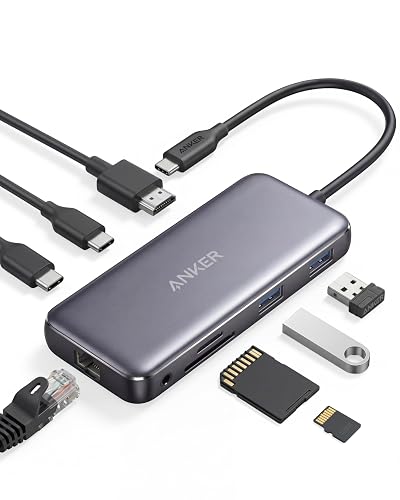
Der Anker 7-in-1 USB-C Hub ist Testsieger und überzeugt durch eine seltene Kombination: 4K@60Hz HDMI und 85W Power Delivery unter 21 Euro. Das bedeutet flüssige Darstellung auf dem externen Monitor und gleichzeitiges Laden des Laptops. Sieben Anschlüsse sind verfügbar: Ein HDMI-Port für 4K@60Hz, zwei USB-A 3.0-Datenports, ein USB-C 3.0-Datenport, ein Power-Delivery-Port für bis zu 85 Watt sowie SD- und microSD-Kartenleser. Mit 4.745 Amazon-Bewertungen bei 4,6 Sternen ist er ausreichend erprobt. Das schlanke Aluminiumgehäuse hält die Betriebstemperatur niedrig. Einschränkung: Kein Ethernet-Port — für kabelgebundenes Netzwerk muss ein separater Adapter hinzugekauft werden.

💰 Preis-Leistung

UGREEN USB C Hub HDMI 4K Revodok 1071

Der UGREEN Revodok 1071 ist Preis-Leistungs-Sieger: HDMI 4K, drei USB-A 3.0-Ports, SD- und TF-Kartenleser sowie 100 Watt Power Delivery in einem 7-in-1-Gehäuse für 13,28 Euro. Mit 9.906 Amazon-Bewertungen bei 4,6 Sternen ist er das meistbewertete Modell im Vergleich. Das Aluminiumgehäuse leitet Wärme effektiv ab; das integrierte Kabel lässt sich nicht trennen. Der USB-C-Anschluss unterstützt bis zu 100 Watt Power Delivery, ausreichend für die meisten Laptops einschließlich MacBook Pro 14 Zoll. Der HDMI-Ausgang liefert 4K@30Hz: für statische Office-Inhalte vollständig ausreichend, für flüssige Videowiedergabe auf 4K-Monitoren ein spürbarer Kompromiss. Kein Ethernet-Port.

Kaufentscheidung

Für wen eignen sich USB-C Hub?

Ideal, wenn du…
  • 4K@60Hz HDMI – flüssige Darstellung bei animierten Inhalten und Videowiedergabe
  • 85W Power Delivery – lädt MacBook Pro, Dell XPS und andere leistungsstarke Laptops vollständig
  • 7-in-1 mit SD/microSD-Kartenleser – umfassendste Ausstattung im Test unter 22 Euro
Unser Testsieger: Anker 7-in-1 USB-C Hub
Weniger geeignet, wenn du…
  • Kein Ethernet-Port – für kabelgebundenes Heimnetzwerk nicht geeignet ohne Zusatzadapter
  • Alle USB-Ports auf USB 3.0 (5 Gbps) – kein 10-Gbps-Port für schnelle externe SSDs
Günstige Alternative: UGREEN USB C Hub HDMI 4K Revodok 1071
Checkliste

USB-C Hub kaufen: das solltest du prüfen

  • HDMI-Standard klären: 4K@30Hz reicht für statische Office-Arbeit; 4K@60Hz ist sichtbar flüssiger bei Cursorbewegungen, Scroll-Animationen und Videowiedergabe auf großem 4K-Monitor
  • Power-Delivery-Watt prüfen: Mindestens 65W für Ultrabooks, 85–100W für MacBook Pro und leistungsstarke Windows-Laptops — ein Hub mit zu wenig Watt lädt den Laptop unter Last langsamer als er sich entleert
  • Aktiv oder passiv entscheiden: Externe USB-Festplatten (HDDs) brauchen 7–12W pro Port — das liefert nur ein aktiver Hub mit Netzteil; für SSDs und Peripherie reicht ein passiver Hub
  • Laptop-DisplayPort-Kompatibilität prüfen: USB-C-Port muss DisplayPort Alternate Mode unterstützen, sonst funktioniert HDMI nicht — im Handbuch oder auf der Hersteller-Website nachsehen
  • Ethernet-Bedarf einschätzen: WLAN reicht für Browsing; für stabile Videokonferenzen und Cloud-Backups ist Gigabit-Ethernet deutlich zuverlässiger
  • Anzahl USB-A-Ports zählen: Maus + Tastatur + USB-Stick = mindestens 3 Ports; zusätzlich Drucker, Webcam oder USB-Empfänger einplanen
  • WLAN-Situation beachten: Bei 2,4-GHz-WLAN nur Hubs von Markenherstellern kaufen — schlecht abgeschirmte Billig-Hubs können WLAN bis zu 80 % verlangsamen
  • CE-Zertifizierung und Markenhersteller prüfen: Fehlerhafte Power-Delivery-Implementierungen bei Billig-Hubs können Laptop-Akkus oder Mainboards beschädigen — nur zertifizierte Markenprodukte kaufen

Direktvergleich: Testsieger vs. Preis-Leistungs-Sieger

Testsieger und Preis-Leistungs-Sieger trennen genau 7,61 Euro — und ein entscheidender Unterschied: 4K@60Hz gegen 4K@30Hz. Bei 30 Bildern pro Sekunde ruckeln Cursorbewegungen und Scroll-Animationen auf einem 4K-Monitor spürbar. Bei 60Hz wirkt die Darstellung butterweich. Für statische Office-Dokumente kaum bemerkbar; für tägliche intensive Bildschirmarbeit ein realer Komfortunterschied. Die Entscheidung hängt damit vom Nutzungsszenario ab — nicht vom Preis allein.

MerkmalAnker 7-in-1 (Testsieger)UGREEN Revodok 1071 (Preis-Leistung)
Preis20,89 €13,28 €
Amazon-Bewertung4,6 ★ (4.745 Bew.)4,6 ★ (9.906 Bew.)
HDMI-Auflösung4K @ 60Hz4K @ 30Hz
Power Delivery85W100W
USB-A-Ports2× USB-A 3.03× USB-A 3.0
USB-C-Datenport1× USB-C 3.0Nein
KartenleserSD + microSDSD + TF
EthernetNeinNein
TestergebnisSEHR GUTSEHR GUT

Wer täglich 4K-Video, Videokonferenzen oder animierte Inhalte auf dem externen Monitor nutzt, investiert die 7 Euro Aufpreis. Für reine Office-Nutzung (E-Mail, Word, Browser) liefert unser Preis-Leistungs-Sieger mehr Wert pro Euro — und mit 9.906 Bewertungen die breiteste Praxiserfahrung im Vergleich.

USB-C Hub-Technologie: Was USB 3.2 Gen2, USB4 und Thunderbolt wirklich bedeuten

Alle USB-C-Ports sehen identisch aus — aber ihre Fähigkeiten unterscheiden sich dramatisch. Ein USB-C-Anschluss kann USB 2.0, USB 3.0, USB 3.2, USB4 oder Thunderbolt 4 transportieren. Auf der Verpackung steht meist nur ein Blitz-Symbol, eine Versionsnummer oder gar nichts. Das führt zu Fehlkäufen: Ein Thunderbolt-4-Hub an einem reinen USB-3.0-Port läuft nur mit USB-3.0-Geschwindigkeit. Die folgende Tabelle schafft Überblick.

StandardMax. DatenPraxis-ÜbertragungVideoTypischer Einsatz
USB 2.0480 Mbps~40 MB/sNeinMaus, Tastatur, Ladekabel
USB 3.0 / 3.2 Gen15 Gbps~400 MB/sJa (4K@30Hz)USB-Sticks, SSDs, Hubs 10–25 €
USB 3.2 Gen210 Gbps~800 MB/sJa (4K@60Hz)Schnelle SSDs, Premium-Hubs
USB4 Gen220 Gbps~1.800 MB/sJa (4K@120Hz)High-End-Docks 40–80 €
USB4 Gen3 / TB340 Gbps~3.200 MB/sJa (8K)Thunderbolt-Docks 80–150 €
Thunderbolt 440 Gbps~3.200 MB/sJa (bis 8K)Profi-Docks 100–200 €

Für die meisten Nutzer im Preissegment 10–40 Euro ist USB 3.0 (5 Gbps) vollständig ausreichend. USB 3.2 Gen2 (10 Gbps) macht einen spürbaren Unterschied nur bei regelmäßigem Transfer großer Dateien auf externe SSDs — etwa bei Videoschnitt oder Datensicherung. Thunderbolt lohnt sich erst bei professionellem Einsatz mit mehreren 4K-Monitoren und NVMe-Geschwindigkeiten.

Thunderbolt und USB-C: Der wichtigste Unterschied. Thunderbolt-Ports haben dasselbe physische Aussehen wie USB-C, aber deutlich mehr Fähigkeiten. Ein Thunderbolt-Port transportiert gleichzeitig Daten, Video, Strom und PCIe. Erkennbar am Blitz-Symbol neben dem Port. Wichtig: Thunderbolt-Hubs funktionieren an USB-C-Ports (abwärtskompatibel), aber USB-C-Hubs nutzen an einem Thunderbolt-Port nicht dessen volle Geschwindigkeit — sie laufen nur mit USB-3.x-Tempo.

USB 3.0 und WLAN-Interferenz: Ein unterschätztes Problem. USB-3.0-Geräte und -Kabel emittieren elektromagnetische Strahlung im 2,4-GHz-Frequenzband. Dieses Band teilen sich auch WLAN (802.11n/g) und Bluetooth. Schlecht abgeschirmte Hubs können WLAN-Verbindungen merklich verlangsamen oder Bluetooth-Verbindungen instabil machen — ein Phänomen, das Microsoft bereits 2026 offiziell dokumentiert hat. Die Lösung: Hubs von Markenherstellern kaufen (bessere Abschirmung), WLAN auf 5 GHz wechseln oder den Hub räumlich vom Router entfernen.

Wer kauft welchen USB-C Hub? Sechs Nutzungsprofile im Überblick

Der beste Hub ist nicht der teuerste, sondern der, der zum eigenen Nutzungsszenario passt. Ein Hub mit zu wenigen Ports zwingt zum Nachkauf; einer mit zu vielen unnötigen Features kostet Geld ohne Mehrwert. Die folgende Tabelle ordnet Nutzungsprofile den passenden Hub-Typen zu — ohne konkrete Produktnennungen, denn die Anforderungen sind entscheidender als der Markenname.

NutzungsprofilWichtigste AnforderungBudgetPassender Hub-Typ
Homeoffice, 1 externer Monitor4K@60Hz HDMI + PD85W+18–25 €7-in-1 Hub mit 4K@60Hz HDMI und Power Delivery
Einstieg / StudentHDMI 4K + PD + günstiger Preis13–16 €7-in-1 Hub mit HDMI 4K@30Hz, SD-Kartenleser, PD100W
Ethernet-HeimnetzwerkGigabit-Ethernet + HDMI + PD20–35 €6-in-1 oder 8-in-1 Hub mit Ethernet-Port
Dual-Monitor-Setup2× HDMI 4K@60Hz gleichzeitig30–40 €8-in-1 Dual-HDMI-Hub (DisplayLink-Technologie)
Fotograf / Videograf10 Gbps Datentransfer, kein Monitor nötig18–22 €4-Port 10-Gbps-Daten-Hub (USB 3.2 Gen2)
Nur mehr USB-A-Ports4× USB-A, kein Monitor, kein Laden10 €Einfacher 4-Port-USB-A-Hub ohne HDMI

Wichtige Sonderregel für MacBook-Nutzer: MacBooks mit M1- und M2-Basismodellen unterstützen über die eingebauten USB-C-Ports nur einen externen Monitor gleichzeitig. Wer zwei externe Monitore anschließen möchte, braucht entweder ein MacBook Pro ab M3 oder einen Hub mit DisplayLink-Technologie — diese umgehen die Hardware-Beschränkung über Softwaretreiber. MacBooks mit M3 und M4 unterstützen ab Werk wieder zwei externe Monitore nativ.

Typische Probleme mit USB-C Hubs und wie man sie löst

USB-C-Hubs funktionieren in den meisten Fällen sofort nach dem Anstecken. Aber wenn Probleme auftreten, sind es meist dieselben — und die Ursachen sind bekannt. Die folgende Übersicht hilft, Probleme schnell einzugrenzen.

ProblemWahrscheinliche UrsacheLösung
Externe Festplatte wird nicht erkanntHub liefert nicht genug Strom (HDDs brauchen 7–12W)Aktiven Hub mit eigenem Netzteil nutzen; oder USB-Festplatte direkt an Laptop anschließen
WLAN langsam nach Hub-AnschlussUSB 3.0 stört 2,4-GHz-FrequenzbandWLAN auf 5 GHz wechseln; Hub von Laptop und Router wegbewegen; Markenhub mit besserer Abschirmung kaufen
Monitor zeigt kein BildLaptop-USB-C-Port unterstützt kein DisplayPort Alternate ModeIm Handbuch prüfen ob USB-C-Port Videosignal unterstützt; ggf. Thunderbolt-Port nutzen
Laptop lädt langsamer als gewohntHub-Power-Delivery zu niedrig für Laptop-LeistungsaufnahmeHub mit höherer PD-Wattleistung kaufen; beim Gaming oder unter Last höhere Wattangabe nötig
Hub wird sehr heißZu viele gleichzeitig betriebene Geräte; schlechte BelüftungHub nicht abdecken; Aluminiumgehäuse leitet Wärme besser; bei extremer Hitze Hub-Belastung reduzieren
USB-Geräte fallen ausBandbreitenteilung bei mehreren USB-3.0-Geräten gleichzeitigHochgeschwindigkeitsgeräte direkt an Laptop anschließen; restliche Peripherie über Hub

Bandbreitenteilung — ein wenig bekanntes Problem. Alle Ports eines USB-Hubs teilen sich die Gesamtbandbreite der Verbindung zum Laptop. Bei einem USB-3.0-Hub mit 5-Gbps-Anbindung verteilt sich diese Kapazität auf alle angeschlossenen Geräte gleichzeitig. Sind drei schnelle SSDs gleichzeitig aktiv, bekommt jede nur ein Drittel der Maximalgeschwindigkeit. Lösung: Hubs mit mehreren unabhängigen USB-Controllern nutzen, oder zeitkritische Datentransfers direkt über den Laptop-Port durchführen.

USB-C Hubs nach Preissegment: Was Sie für 10, 20 und 35 Euro bekommen

Der Markt für USB-C-Hubs spannt sich von 8 Euro bis über 200 Euro. Die Preissegmente folgen dabei einer klaren Logik: Jede Preisstufe fügt ein oder zwei wesentliche Features hinzu. Wer die Grenze kennt, kauft gezielt und zahlt nicht für Funktionen, die er nicht braucht.

PreissegmentTypischer PreisEnthaltene FeaturesFehlende FeaturesFür wen?
Nur Daten8–12 €4× USB-A 3.0Kein HDMI, kein PD, kein EthernetWer nur mehr USB-A-Ports braucht
Einstieg13–16 €HDMI 4K@30Hz, PD80–100W, 2–3× USB-A, oft KartenleserKein Ethernet; HDMI nur 30HzStudenten, gelegentlicher Monitor-Einsatz
Mittelklasse17–25 €4K@60Hz HDMI oder Ethernet oder 10Gbps USB — je nach ModellMeist kein Dual-Monitor; kein ThunderboltHomeoffice-Nutzer, tägliche Arbeit
Premium passiv26–40 €Dual-HDMI 4K@60Hz oder Ethernet + 10Gbps + HDMI@60HzKein eigenes Netzteil; kein ThunderboltMulti-Monitor oder Power-User ohne HDD-Bedarf
Aktiv / Thunderbolt80–200 €Thunderbolt 3/4, 40 Gbps, mehrere Monitore, eigenes NetzteilTeurer; eigenes Netzteil nötigVideo-Profis, CAD, mehrere 4K-Monitore

Das beste Preis-Leistungs-Verhältnis liegt im Mittelklasse-Segment zwischen 17 und 25 Euro. Hier bekommt man einen echten funktionalen Mehrwert gegenüber dem Einstiegssegment — ob durch 4K@60Hz, Ethernet oder 10-Gbps-USB — zu einem Preis, der nur wenige Euro über dem Einstieg liegt. Premium-Hubs über 35 Euro lohnen sich nur bei spezifischen Anforderungen: Dual-Monitor-Betrieb oder vollständige Ausstattung inklusive Ethernet und 10 Gbps.

Kaufberatung: Worauf beim Kauf von USB-C Hub achten?

USB-C Hub, Dockingstation und Thunderbolt-Dock: Was ist der Unterschied?

Alle drei sehen ähnlich aus und stecken im gleichen USB-C-Port — aber sie sind grundlegend verschieden. Wer das falsch einschätzt, kauft entweder zu wenig oder zu viel.

GerätVerbindungMax. DatenMonitorePreisFür wen?
USB-C Hub (passiv)USB 3.0–3.25–10 Gbps1 Monitor10–40 €Laptop-Nutzer, unterwegs
USB-C Hub (aktiv)USB 3.2 + Netzteil10 Gbps1–2 Monitore40–80 €Homeoffice, fester Platz
Thunderbolt-DockThunderbolt 3/440 Gbpsbis 4 Monitore80–200 €Power-User, Video, CAD

Für die meisten Laptop-Nutzer ist ein passiver USB-C-Hub die richtige Wahl — er reicht für einen Monitor, mehrere USB-Geräte und Laden des Laptops aus. Aktive Hubs und Thunderbolt-Docks lohnen sich nur bei spezifischen Anforderungen: externe Festplatten mit hohem Stromverbrauch, mehrere Monitore gleichzeitig oder sehr schneller Datentransfer (über 10 Gbps).

Die wichtigsten Kaufkriterien im Überblick

HDMI-Auflösung und Hz4K@30Hz reicht für Office-Texte. Für Scrollbewegungen, Videoschnitt und tägliche Arbeit auf großem Monitor ist 4K@60Hz der sichtbare Unterschied — Bewegungen wirken butterweich statt ruckelnd. Prüfen Sie, ob Ihr Monitor 4K@60Hz unterstützt.
Power Delivery in WattNicht alle Hubs laden gleich schnell. Ultrabooks benötigen 45–65W, MacBook Pro 14 Zoll 67W, MacBook Pro 16 Zoll 96W. Ein Hub mit 85–100W Power Delivery lädt zuverlässig — unter 45W laden manche Laptops während der Nutzung langsamer als sie sich entleeren.
USB-Standard: 5 oder 10 Gbps?USB 3.0 (5 Gbps) reicht für Maus, Tastatur und USB-Sticks vollständig aus. Wer regelmäßig große Dateien auf externe SSDs überträgt, profitiert von USB 3.2 Gen2 (10 Gbps): Die Übertragungszeit halbiert sich bei schnellen Laufwerken messbar.
Ethernet: WLAN oder Kabel?WLAN reicht für E-Mail und Browsing. Für stabile Videokonferenzen, Cloud-Backups und schnelle Dateiübertragungen ins Heimnetzwerk ist Gigabit-Ethernet zuverlässiger. Hubs mit Ethernet kosten nur wenige Euro mehr — und die Investition lohnt sich bei regelmäßiger Homeoffice-Nutzung.
Anzahl der USB-A-PortsZählen Sie Ihre Geräte: Maus + Tastatur + USB-Stick = mindestens 3 Ports. Wer einen Drucker, eine externe Webcam oder einen USB-Empfänger für Bluetooth-Headsets anschließt, braucht 4 Ports. Ein Hub mit zu wenigen Ports zwingt zum Nachkauf eines zusätzlichen Verteilers.
Aktiv oder passiv — mit oder ohne Netzteil?Passive Hubs (ohne Netzteil) sind kompakt und reichen für SSDs, Laptops und Peripherie. Aktive Hubs (mit Netzteil) sind nötig für externe Festplatten (HDDs benötigen 7–12W pro Port), mehrere Monitore gleichzeitig oder wenn der Hub mehr als 4 Geräte gleichzeitig mit Strom versorgen muss.

Aktiv oder passiv: Wann brauche ich welchen Hub-Typ?

Der häufigste Kauffehler: ein passiver Hub gekauft, obwohl eine externe Festplatte angeschlossen werden soll — und die wird dann nicht erkannt, weil der Hub nicht genug Strom liefert. Die Faustregel: Unter 900mA Strombedarf je Gerät reicht ein passiver Hub. Über 2A je Port ist ein aktiver Hub mit eigenem Netzteil nötig.

KriteriumPassiver Hub (ohne Netzteil)Aktiver Hub (mit Netzteil)
StromversorgungVom Laptop-USB-PortEigenes Netzteil
Max. Leistung je Portca. 4,5W (900mA)7,5–25W je Port
Externe HDD (7–12W)Nein — zu wenig StromJa
Externe SSD (<4W)JaJa
Power Delivery für LaptopBis 100W (PD passthrough)Bis 100W (eigene Quelle)
PortabilitätHoch (kein Netzteil)Gering (Kabel + Netzteil)
Preis10–40 €40–120 €
Geeignet fürLaptops, SSDs, PeripherieHDDs, Multi-Monitor, Desktop

In vier Schritten zum richtigen USB-C Hub

Anschlüsse auflistenNotieren Sie alle Geräte, die Sie gleichzeitig anschließen: Monitor (welche Auflösung, welche Hz?), USB-A-Geräte (wie viele?), Ethernet (Heimnetzwerk?), Kartenleser (SD-Karte, TF?), Laden (wie viele Watt braucht Ihr Laptop?). Diese Liste bestimmt exakt, welcher Hub passt. Wer jetzt spart, kauft in drei Monaten einen zweiten Adapter nach.
Laptop-Kompatibilität prüfenNicht jeder USB-C-Port unterstützt DisplayPort-Ausgabe. Schauen Sie in Ihr Laptop-Handbuch: Steht dort "DisplayPort Alternate Mode" oder "Thunderbolt"? Dann funktioniert HDMI über den Hub. Fehlt diese Angabe, liefert der USB-C-Port möglicherweise nur Daten — und HDMI funktioniert nicht, egal welchen Hub Sie kaufen.
Einsatzort entscheidenNutzen Sie den Hub hauptsächlich zu Hause an einem festen Platz? Dann lohnt sich ein aktiver Hub mit mehr Ports und stabilerer Stromversorgung. Arbeiten Sie häufig unterwegs oder an wechselnden Orten? Ein kompakter passiver Hub (unter 100g, integriertes Kabel) ist die bessere Wahl — kein Netzteil mitzuschleppen ist ein echter Alltagsvorteil.
WLAN-Situation beachtenWenn Sie hauptsächlich über 2,4-GHz-WLAN verbunden sind, kaufen Sie nur Hubs von bekannten Herstellern mit guter Abschirmung. USB 3.0 kann bei schlecht abgeschirmten Billig-Hubs das 2,4-GHz-Band stören und WLAN-Verbindungen merklich verlangsamen — ein Problem, das viele Nutzer nie richtig zuordnen. Hubs von etablierten Marken sind doppelt bis dreifach abgeschirmt.
Warnung: USB 3.0 und das 2,4-GHz-WLAN-Problem. USB-3.0-Geräte emittieren elektromagnetische Strahlung im 2,4-GHz-Band — exakt dem Frequenzband von WLAN und Bluetooth. Schlecht abgeschirmte Billig-Hubs können WLAN-Verbindungen um 50–80 % verlangsamen, Bluetooth-Verbindungen instabil machen oder Verbindungsabbrüche verursachen. Das Symptom: WLAN wird langsam, sobald ein USB-Gerät angeschlossen ist. Die Lösung: Hubs von Markenherstellern kaufen, auf WLAN 5 GHz wechseln, oder USB-Geräte räumlich weiter vom WLAN-Router entfernen.
Empfehlung für Einsteiger: Wer zum ersten Mal einen USB-C-Hub kauft, ist mit einem 7-in-1 Hub im Bereich 13–21 Euro gut beraten: HDMI 4K, Power Delivery, drei USB-A-Ports und Kartenleser decken den Alltag vollständig ab. Unser Testsieger bietet 4K@60Hz für täglich spürbar flüssigere Darstellung; unser Preis-Leistungs-Sieger spart 7 Euro mit 4K@30Hz — für reine Office-Nutzung ein akzeptabler Kompromiss.
Produkte im Detail

Die besten USB-C Hub im Detail

🏆

Testsieger: Anker 7-in-1 USB-C Hub

Vergleichssieger
Anker 7-in-1 USB-C Hub
Vergleichssieger
Sehr gut
Produktvergleicher.org
20,89 €
Zum Angebot auf Amazon »
4.6(4.745)

Der Anker 7-in-1 USB-C Hub ist Testsieger und überzeugt durch eine seltene Kombination: 4K@60Hz HDMI und 85W Power Delivery unter 21 Euro. Das bedeutet flüssige Darstellung auf dem externen Monitor und gleichzeitiges Laden des Laptops. Sieben Anschlüsse sind verfügbar: Ein HDMI-Port für 4K@60Hz, zwei USB-A 3.0-Datenports, ein USB-C 3.0-Datenport, ein Power-Delivery-Port für bis zu 85 Watt sowie SD- und microSD-Kartenleser. Mit 4.745 Amazon-Bewertungen bei 4,6 Sternen ist er ausreichend erprobt. Das schlanke Aluminiumgehäuse hält die Betriebstemperatur niedrig. Einschränkung: Kein Ethernet-Port — für kabelgebundenes Netzwerk muss ein separater Adapter hinzugekauft werden.

✓ Vorteile

  • 4K@60Hz HDMI – flüssige Darstellung bei animierten Inhalten und Videowiedergabe
  • 85W Power Delivery – lädt MacBook Pro, Dell XPS und andere leistungsstarke Laptops vollständig
  • 7-in-1 mit SD/microSD-Kartenleser – umfassendste Ausstattung im Test unter 22 Euro

✗ Nachteile

  • Kein Ethernet-Port – für kabelgebundenes Heimnetzwerk nicht geeignet ohne Zusatzadapter
  • Alle USB-Ports auf USB 3.0 (5 Gbps) – kein 10-Gbps-Port für schnelle externe SSDs
💰

Preis-Leistungs-Sieger: UGREEN USB C Hub HDMI 4K Revodok 1071

Preis-Leistung
UGREEN USB C Hub HDMI 4K Revodok 1071
Preis-Leistung
Sehr gut
Produktvergleicher.org
13,28 €
Zum Angebot auf Amazon »
4.6(9.906)

Der UGREEN Revodok 1071 ist Preis-Leistungs-Sieger: HDMI 4K, drei USB-A 3.0-Ports, SD- und TF-Kartenleser sowie 100 Watt Power Delivery in einem 7-in-1-Gehäuse für 13,28 Euro. Mit 9.906 Amazon-Bewertungen bei 4,6 Sternen ist er das meistbewertete Modell im Vergleich. Das Aluminiumgehäuse leitet Wärme effektiv ab; das integrierte Kabel lässt sich nicht trennen. Der USB-C-Anschluss unterstützt bis zu 100 Watt Power Delivery, ausreichend für die meisten Laptops einschließlich MacBook Pro 14 Zoll. Der HDMI-Ausgang liefert 4K@30Hz: für statische Office-Inhalte vollständig ausreichend, für flüssige Videowiedergabe auf 4K-Monitoren ein spürbarer Kompromiss. Kein Ethernet-Port.

✓ Vorteile

  • 100W Power Delivery – höchste PD-Leistung aller Modelle im Test für 13 Euro
  • 9.906 Amazon-Bewertungen – meistbewertetes Modell im Test, umfangreich in der Praxis erprobt
  • 7-in-1 mit SD + TF Kartenleser – vollständige Ausstattung für unter 14 Euro

✗ Nachteile

  • HDMI nur 4K@30Hz – sichtbares Ruckeln bei Animationen und Videowiedergabe auf 4K-Monitoren
  • Kein Ethernet – für Heimnetzwerk nur WLAN oder separater LAN-Adapter
#3

Platz 3: UGREEN USB C Hub Ethernet Revodok 1061

UGREEN USB C Hub Ethernet Revodok 1061
Bewertung
Sehr gut
Produktvergleicher.org
19,99 €
Zum Angebot auf Amazon »
4.6(4.140)

Der UGREEN Revodok 1061 ist der günstigste Hub im Test mit Gigabit-Ethernet und damit erste Wahl für kabelgebundene Heimnetzwerke. Für 19,99 Euro kombiniert er Ethernet, HDMI 4K, 100 Watt Power Delivery und drei USB-A 3.0-Ports in einem 6-in-1-Gerät. Mit 4.140 Amazon-Bewertungen bei 4,6 Sternen ist er ausreichend erprobt. Das Aluminiumgehäuse dissipiert Wärme effektiv. Die 100-Watt-Power-Delivery ist die höchste im Test. Der HDMI-Ausgang liefert 4K@30Hz — bei Office-Nutzung akzeptabel. Einschränkung: Kein Kartenleser — Fotografen und Videografen brauchen einen weiteren Adapter.

✓ Vorteile

  • Gigabit-Ethernet + HDMI + PD100W für 20 Euro – günstigster Ethernet-Hub im Test
  • 100W Power Delivery – höchste Ladeleistung im Test, lädt MacBook Pro 16 Zoll zuverlässig
  • Kompaktes Aluminiumgehäuse – gute Wärmeableitung und robuste Verarbeitung

✗ Nachteile

  • Kein Kartenleser – für Fotografen ohne SD-Lesefunktion unpraktisch
  • HDMI nur 4K@30Hz – wie UGREEN 1071 kein flüssiges 60Hz-Signal
#4

Platz 4: Anker Nano 8-in-1 USB-C Hub Dual Monitor

Anker Nano 8-in-1 USB-C Hub Dual Monitor
Bewertung
Sehr gut
Produktvergleicher.org
29,99 €
Zum Angebot auf Amazon »
4.6(4.745)

Der Anker Nano 8-in-1 ist der einzige Hub im Test mit zwei HDMI-Ausgängen für simultane 4K@60Hz-Darstellung auf zwei Monitoren. Für 29,99 Euro bietet er: zwei HDMI-Ports (beide 4K@60Hz), einen USB-C 3.2-Datenport mit 10 Gbps, zwei USB-A 3.0-Ports, 85 Watt Power Delivery sowie SD- und TF-Kartenleser. Wichtig für Mac-Nutzer: MacBooks mit M1- und M2-Basismodellen unterstützen nativ nur einen externen Monitor. Der Nano nutzt DisplayLink-Technologie und einen kostenlosen Treiber, um diese Beschränkung zu umgehen. MacBook M3/M4-Nutzer können beide Monitore ohne Treiber verwenden. Einschränkung: Kein Ethernet-Port; bei Dual-Monitor-Betrieb spürbare Wärmeentwicklung.

✓ Vorteile

  • 2× 4K@60Hz HDMI – einziger Hub im Test für echtes Dual-Monitor-Setup unter 35 Euro
  • USB-C 3.2 Gen2 (10 Gbps) – schnellster Datenport aller Multi-Feature-Hubs im Test
  • 8 Anschlüsse inkl. SD/TF-Kartenleser – vollständigste Ausstattung im Test

✗ Nachteile

  • M1/M2-MacBook braucht DisplayLink-Treiber für zweiten Monitor – nicht plug-and-play
  • Kein Ethernet; wird bei Dual-Monitor-Betrieb spürbar warm
#5

Platz 5: ICZI USB C Hub 4 Port 10Gbps

ICZI USB C Hub 4 Port 10Gbps
Bewertung
Sehr gut
Produktvergleicher.org
17,99 €
Zum Angebot auf Amazon »
4.6(5.713)

Der ICZI USB C Hub ist der Spezialist für maximale Datenübertragung: Vier Ports mit USB 3.2 Gen2 (10 Gbps) — zwei USB-C und zwei USB-A — verbunden über ein 120 Zentimeter langes Kabel, das flexible Tischpositionierungen ermöglicht. Mit 5.713 Amazon-Bewertungen bei 4,6 Sternen ist er gut erprobt. Die 10-Gbps-Geschwindigkeit ist entscheidend für Fotografen und Videografen: Eine 100-GB-Videodatei überträgt sich bei 10 Gbps in etwa 80 Sekunden, bei 5 Gbps dauert es doppelt so lange. Das 120-cm-Kabel erlaubt es, den Hub diskret in einer Schublade oder hinter dem Monitor zu platzieren. Einschränkung: Kein HDMI, kein Power Delivery, kein Ethernet.

✓ Vorteile

  • 4× USB 3.2 Gen2 (10 Gbps) – schnellster reiner Daten-Hub im Test
  • 120 cm Kabel – flexibelste Positionierung aller Modelle im Test
  • 5.713 Bewertungen – gut erprobt für intensive Datentransfer-Nutzung

✗ Nachteile

  • Kein HDMI, kein Power Delivery, kein Ethernet – ausschließlich für Datentransfer
  • Sehr spezialisiertes Produkt – für alle anderen Anwendungsfälle ungeeignet
#6

Platz 6: Anker 555 USB-C Docking Hub 8-in-1

Anker 555 USB-C Docking Hub 8-in-1
Bewertung
Gut
Produktvergleicher.org
33,98 €
Zum Angebot auf Amazon »
4.1(44.030)

Der Anker 555 ist ein etablierter Klassiker: Mit 44.030 Amazon-Bewertungen hat er die meisten Rezensionen aller Modelle im Test. Als 8-in-1 vereint er HDMI 4K@60Hz, einen USB-C-Port mit 10 Gbps, zwei USB-A 3.0-Ports, Gigabit-Ethernet, 85 Watt Power Delivery sowie SD- und microSD-Kartenleser. Damit bietet er die umfassendste Ausstattung im Test. In der redaktionellen Einschätzung vergeben wir GUT: Das Design stammt aus dem Jahr 2026 und hat keine wesentlichen Updates erhalten. Neuere Modelle bieten für deutlich weniger Geld Dual-HDMI oder Ethernet plus HDMI. Mit 33,98 Euro zahlt man beim Anker 555 vor allem für die lange Bewertungshistorie — die Hardware selbst ist inzwischen von günstigeren Modellen eingeholt worden.

✓ Vorteile

  • 44.030 Amazon-Bewertungen – mit Abstand die umfangreichste Praxiserfahrung im Test
  • Vollausstattung: Ethernet, 4K@60Hz, 10Gbps USB-C, SD/microSD – alles in einem
  • Etablierte Anker-Marke mit bekanntem Kundendienst

✗ Nachteile

  • Design von 2020: Neuere Modelle bieten gleiche Ausstattung für deutlich weniger Geld
  • Mit 33,98 Euro teuerster HDMI-Hub im Test ohne überlegene Technik
#7

Platz 7: Anker 332 USB-C Hub 5-in-1

Anker 332 USB-C Hub 5-in-1
Bewertung
Gut
Produktvergleicher.org
14,64 €
Zum Angebot auf Amazon »
4.2(18.344)

Der Anker 332 ist mit 18.344 Amazon-Bewertungen das meistbewertete 5-in-1-Modell im Test. Für 14,64 Euro bietet er HDMI 4K@30Hz, einen USB-C-Datenport mit Power Delivery, zwei USB-A 3.0-Ports und einen weiteren USB-C-Port. Die Ausstattung ist solide, aber für 2026 nicht mehr zeitgemäß: kein Kartenleser, nur 4K@30Hz. Unser Preis-Leistungs-Sieger bietet für nur 1,36 Euro Aufpreis drei USB-A-Ports, Kartenleser und PD100W statt PD87W. Redaktionell vergeben wir GUT: solide Qualität, aber im direkten Vergleich überholt. Empfohlen für Nutzer, die explizit Anker-Qualität bevorzugen und keinen Kartenleser benötigen.

✓ Vorteile

  • 18.344 Amazon-Bewertungen – meistbewerteter 5-in-1 im Test, jahrelang bewährt
  • Kompaktestes und leichtestes Modell im Test
  • Anker-Qualitätskontrolle mit 18 Monaten Garantie

✗ Nachteile

  • Kein Kartenleser – für Kamera- und SD-Kartennutzer ohne Mehrwert
  • Nur 4K@30Hz und PD87W – der Preis-Leistungs-Sieger bietet für 1,36 Euro mehr deutlich mehr
#8

Platz 8: Anker USB-C Hub 4 Port USB 3.0

Anker USB-C Hub 4 Port USB 3.0
Bewertung
Befriedigend
Produktvergleicher.org
9,98 €
Zum Angebot auf Amazon »
3.9(136.114)

Der Anker 4-Port USB-C Hub ist ein Sonderfall im Vergleich: Mit 136.114 Amazon-Bewertungen bei 4,7 Sternen ist er das meistbewertete Gerät im gesamten Test — und zugleich das eingeschränkteste. Er erweitert einen USB-C-Anschluss auf vier USB-A 3.0-Ports. Kein HDMI, kein Power Delivery, kein Ethernet, kein Kartenleser. Im Jahr 2026 erfüllt er damit nicht mehr die Mindestanforderungen an einen vollwertigen USB-C-Hub — er ist technisch ein USB-Verteiler, kein Hub. Redaktionell vergeben wir BEFRIEDIGEND: Für seinen einzigen Zweck (mehr USB-A-Ports) funktioniert er ausgezeichnet. Wer jedoch Monitor anschließen oder Laptop laden will, ist hier falsch.

✓ Vorteile

  • 136.114 Bewertungen bei 4,7 Sternen – meistbewertetes Gerät im gesamten Vergleich
  • Günstigster Einstiegspreis (9,98 Euro) für einfache USB-A-Erweiterung
  • Sehr kompakt mit 20cm Kabel – als Notfalllösung für fehlende USB-A-Ports

✗ Nachteile

  • Kein HDMI, kein Power Delivery, kein Ethernet – kein vollwertiger USB-C-Hub in 2026
  • Nur für reine USB-A-Erweiterung geeignet – für jeden anderen Anwendungsfall das falsche Produkt
FAQ

Häufig gestellte Fragen

Was ist der Testsieger beim USB-C Hub Test 2026?

Testsieger ist der Anker 7-in-1 USB-C Hub (20,89 Euro) mit 4.745 Amazon-Bewertungen bei 4,6 Sternen. Er überzeugt als einziger Hub im Test mit 4K@60Hz HDMI — das bedeutet butterweiche Darstellung auf 4K-Monitoren statt ruckelnden 30Hz. Zusätzlich bietet er 85 Watt Power Delivery, zwei USB-A 3.0-Ports, einen USB-C 3.0-Datenport sowie SD- und microSD-Kartenleser. Das kompakte Aluminiumgehäuse hält die Betriebstemperatur niedrig. Einzige Einschränkung: kein Ethernet-Port.

Welcher USB-C Hub lohnt sich für wenig Geld?

Den besten Einstieg bietet der UGREEN Revodok 1071 (13,28 Euro): HDMI 4K, drei USB-A-Ports, SD- und TF-Kartenleser sowie 100 Watt Power Delivery in einem 7-in-1-Gerät. Mit 9.906 Amazon-Bewertungen bei 4,6 Sternen ist er das meistbewertete Budget-Modell im Test. Der einzige Kompromiss ist HDMI 4K@30Hz statt 60Hz — für Texte und Office-Anwendungen völlig akzeptabel, für flüssige Videowiedergabe auf 4K-Monitoren dagegen spürbar ruckelnd.

Was muss ich beim Kauf eines USB-C Hubs beachten?

Die wichtigsten Kaufkriterien sind HDMI-Auflösung (4K@30Hz oder 60Hz), Power-Delivery-Watt (mindestens 65W für Ultrabooks, 85–100W für MacBook Pro), Anzahl der USB-A-Ports, Ethernet-Bedarf und USB-Standard (5 oder 10 Gbps). Prüfen Sie außerdem, ob Ihr Laptop-USB-C-Port DisplayPort Alternate Mode unterstützt — nur dann funktioniert HDMI über den Hub überhaupt. Entscheiden Sie auch, ob Sie aktiven oder passiven Hub brauchen: Externe Festplatten benötigen zwingend einen aktiven Hub mit Netzteil. Kaufen Sie ausschließlich Hubs von Markenherstellern mit CE-Zertifizierung.

Was ist der Unterschied zwischen USB 3.0, USB 3.2 Gen2 und Thunderbolt?

USB 3.0 überträgt Daten mit 5 Gbps (rund 400 MB/s in der Praxis). USB 3.2 Gen2 verdoppelt das auf 10 Gbps (rund 800 MB/s). Thunderbolt 4 liefert 40 Gbps — achtmal so viel wie USB 3.0. Für Office-Alltag mit Maus, Tastatur und Browser macht keiner dieser Unterschiede eine spürbare Differenz. Wer regelmäßig große Videodateien überträgt, profitiert von 10 Gbps. Thunderbolt lohnt sich erst bei professioneller Videoproduktion oder mehreren 4K-Monitoren gleichzeitig.

Funktioniert ein USB-C Hub mit einem MacBook?

Ja, alle USB-C-Hubs im Test funktionieren mit MacBook Air und MacBook Pro. Wichtige Einschränkung: MacBooks mit M1- und M2-Basismodellen unterstützen über den eingebauten USB-C-Port nur einen externen Monitor gleichzeitig — auch wenn der Hub zwei HDMI-Ausgänge hat. Für zwei externe Monitore an M1/M2 wird ein Hub mit DisplayLink-Technologie und kostenlosem Treiber benötigt. MacBooks mit M3- und M4-Chips unterstützen wieder zwei externe Monitore nativ ohne Treiber.

Kann ein USB-C Hub meinen Laptop beschädigen?

Hubs von Markenherstellern mit CE-Zertifizierung beschädigen keine Laptops. Billige No-Name-Hubs aus unbekannten Quellen dagegen können gefährlich sein: Fehlerhafte Power-Delivery-Implementierungen können Überspannungen liefern, die Laptop-Akkus oder Mainboards beschädigen. Symptome sind extremes Erhitzen des Hubs, flackerndes HDMI-Signal oder unregelmäßige Ladegeschwindigkeit. Bei diesen Zeichen Hub sofort vom Laptop trennen und nicht weiter verwenden. Alle acht im Test verglichenen Modelle stammen von zertifizierten Markenherstellern und sind bei normaler Nutzung vollständig sicher.

Was ist der Unterschied zwischen USB-C Hub und Dockingstation?

Ein USB-C-Hub ist kompakt, wird direkt am Laptop-Port eingesteckt und kostet 10–40 Euro. Er liefert Daten, Video und Ladestrom über einen USB-3.x-Standard. Eine Dockingstation ist größer, benötigt ein eigenes Netzteil und nutzt oft Thunderbolt für 40 Gbps. Sie unterstützt mehrere Monitore, viele Ports und höhere Stromleistung je Port — kostet aber 80–200 Euro. Für Heimarbeit mit einem Monitor reicht ein Hub. Für Videoproduktion, CAD oder mehrere Monitore ist eine Thunderbolt-Dockingstation die bessere Wahl.

Kann ein USB-C Hub das WLAN verlangsamen?

Ja — das ist ein real dokumentiertes Problem. USB-3.0-Geräte emittieren elektromagnetische Strahlung im 2,4-GHz-Band, das auch WLAN und Bluetooth nutzen. Schlecht abgeschirmte Billig-Hubs können WLAN-Verbindungen um 50–80 Prozent verlangsamen oder Bluetooth instabil machen. Microsoft hat dieses Problem offiziell dokumentiert. Die Lösung: Nur Hubs von Markenherstellern kaufen (bessere Abschirmung), WLAN auf 5 GHz wechseln, oder den Hub räumlich weiter vom Router und WLAN-Empfänger entfernen.

Kann ich mehrere Monitore gleichzeitig an einem USB-C Hub betreiben?

Das hängt vom Hub und vom Laptop ab. Einfache USB-C-Hubs unterstützen meist nur einen externen Monitor. Hubs mit zwei HDMI-Ports und DisplayLink-Technologie ermöglichen zwei Monitore — benötigen aber einen Softwaretreiber. MacBooks mit M1/M2 unterstützen nativ nur einen externen Monitor; mit DisplayLink-Hub und Treiber sind zwei möglich. Wer dauerhaft zwei 4K-Monitore betreiben will, ohne Kompromisse, ist mit einer Thunderbolt-Dockingstation (ab 80 Euro) besser bedient.

Warum erkennt der USB-C Hub meine externe Festplatte nicht?

Externe USB-Festplatten (HDDs) benötigen 7–12 Watt Strom pro Port. Passive USB-C-Hubs ohne eigenes Netzteil liefern maximal 4,5 Watt je USB-A-Port — zu wenig für mechanische Festplatten. Externe SSDs mit deutlich niedrigerem Stromverbrauch funktionieren dagegen problemlos. Die Lösung: Entweder die Festplatte direkt am Laptop-Port anschließen (ohne Hub), einen aktiven Hub mit eigenem Netzteil kaufen, oder auf eine externe SSD wechseln, die mit weniger Strom auskommt.

Wie lange hält ein USB-C Hub?

Qualitätshubs von Markenherstellern halten bei normaler Nutzung drei bis fünf Jahre. Die häufigsten Verschleißpunkte sind der USB-C-Stecker am Anschlusskabel (durch häufiges Ein- und Ausstecken), Wackelkontakte an den USB-A-Ports und Überhitzungsschäden durch schlechte Belüftung. Hubs mit Aluminiumgehäuse leiten Wärme besser ab als Kunststoffmodelle und neigen zu längerer Lebensdauer. Günstige No-Name-Hubs fallen häufig innerhalb eines Jahres aus, bevor einzelne Ports ihren Dienst versagen.

Für wen ist ein USB-C Hub NICHT geeignet?

USB-C-Hubs sind ungeeignet für Nutzer, die mehrere externe 4K-Monitore mit 144Hz betreiben oder NVMe-SSDs mit voller Thunderbolt-Geschwindigkeit nutzen wollen — dafür braucht es eine Thunderbolt-4-Dockingstation. Auch ungeeignet, wenn der Laptop-USB-C-Port kein DisplayPort Alternate Mode unterstützt — dann funktioniert HDMI einfach nicht. Desktop-PC-Nutzer mit ausreichend USB-A-Ports brauchen keinen Hub, nur einen einfachen USB-A-Verteiler. Und wer externe USB-Festplatten betreibt, braucht zwingend einen aktiven Hub mit Netzteil.

Fazit

Unser abschließendes Urteil

USB-C Hubs sind das nützlichste Zubehör für moderne Laptops — sie lösen das Port-Problem schlanker Ultrabooks und MacBooks ohne großen Aufwand Die Preisunterschiede zwischen 10 und 34 Euro spiegeln dabei echte Funktionsunterschiede wider, keine bloßen Markenaufschläge Testsieger ist der Anker 7-in-1 USB-C Hub (20,89 Euro): 4K@60Hz HDMI, 85W Power Delivery und SD/microSD-Kartenleser machen ihn zum besten Allrounder im Test

Für maximale Sparsamkeit empfehlen wir unseren Preis-Leistungs-Sieger UGREEN Revodok 1071 (13,28 Euro) — 9.906 Bewertungen bei 4,6 Sternen und PD100W für unter 14 Euro sind kaum zu überbieten Wer Ethernet benötigt, greift zum UGREEN Revodok 1061 (19,99 Euro); für Dual-Monitor-Betrieb ist der Anker Nano 8-in-1 (29,99 Euro) die einzige sinnvolle Wahl unter 35 Euro Für diesen Vergleich haben wir 8 USB-C-Hub-Modelle nach Anschlussvielfalt, Übertragungsgeschwindigkeit, HDMI-Ausgabequalität, Wärmeentwicklung und Alltagstauglichkeit bewertet

Grundlage sind verifizierte Amazon-Nutzerbewertungen, Herstellerspezifikationen und redaktionelle Einschätzungen zum Preis-Leistungs-Verhältnis in 2026 Stand: August 2026.

Thomas Berger – Redakteur – Technik & Elektronik

Autor & Redakteur

Thomas Berger

Redakteur – Technik & Elektronik

Thomas Berger ist Diplom-Ingenieur und testet für Produktvergleicher.org Messgeräte, Elektronik und technisches Werkzeug. Seine Empfehlungen basieren auf messbaren Leistungsparametern.

Letzte Prüfung: 9. August 2026Unabhängig geprüft4+ Jahre ErfahrungAutorprofil →✓ Unsere Methodik
Testmethodik

Für diesen Vergleich haben wir 8 Modelle nach 10 Kriterien bewertet. Grundlage sind verifizierte Amazon-Nutzerbewertungen, Fachpresse-Tests und technische Datenblätter der Hersteller. Kein physischer Labortest — systematische Auswertung öffentlich verfügbarer Daten. Stand: August 2026.

Amazon-NutzerbewertungenFachpresse-TestsTechnische Datenblätter
Bewertung

War diese Seite hilfreich?

4.5
1 Bewertung

Wie hilfreich war diese Seite?

Mehr entdecken

Ähnliche Vergleiche in Elektronik

Alle Elektronik Vergleiche →